어제까지 잘 쓰던 USB 헤드셋이나 USB DAC에서 오늘 갑자기 소리가 나지 않고, 장치 관리자를 열어 보니 오디오 장치에 노란 느낌표와 함께 "이 장치를 시작할 수 없습니다. (코드 10)"이 떠 있는 상황일 것입니다. 볼륨을 올려도 막대가 0에서 움직이지 않거나, 소리 설정 화면이 아예 반응하지 않는 경우도 있습니다. 2026년 9월 업데이트 이후 이런 증상이 생겼다면 장치 고장보다 윈도우 업데이트의 알려진 문제일 가능성이 높습니다.
업데이트 자체가 설치되지 않는 문제를 겪고 있다면 먼저 0x800f0922 업데이트 실패, 시스템 예약 파티션 5단계 해결을 참고해 업데이트 상태부터 정상으로 맞춰 두는 것이 좋습니다.
3줄 핵심 요약
- 원인: 2026년 9월 8일 보안 업데이트 KB5124008이 일부 USB Audio Class 1.0(usbaudio.sys) 장치에서 코드 10·무음 문제를 일으키며, 마이크로소프트가 공식 알려진 문제로 등록했습니다.
- 해결의 정석: 내 장치가 usbaudio.sys를 쓰는지 먼저 판별하고, 최신 누적 업데이트(10월 13일 KB5127648)를 설치해 다채널(8채널·3D) 증상을 해소합니다. 2채널 전환과 공간 음향 끄기는 다채널 모드에서만 실패할 때 해 보는 보조 확인입니다.
- 안 될 때의 대안: 코드 10·무음 증상은 2026년 10월 17일 현재 아직 완전히 해결되지 않았습니다(상태: Mitigated). 업데이트 제거는 9월·10월 보안 수정을 모두 잃는 최후 수단입니다.
USB 오디오 장치가 코드 10을 띄우고 소리가 안 나는 이유
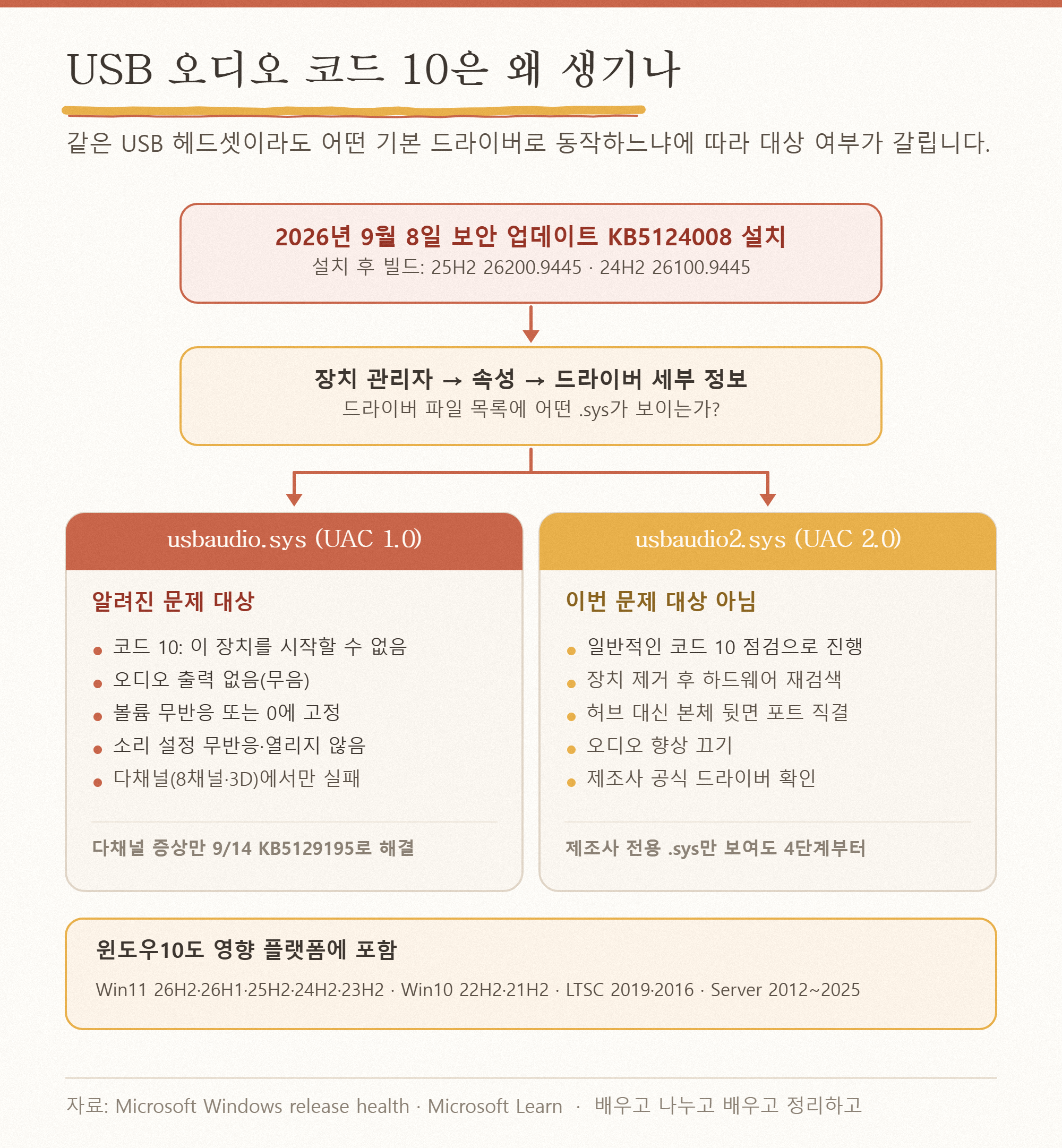
마이크로소프트 Windows release health 페이지에는 "USB audio devices might fail to start or produce no sound"라는 제목으로 이 문제가 등록되어 있습니다. 원인 업데이트는 2026년 9월 8일 배포된 보안 업데이트 KB5124008이며, 설치 후 빌드는 Windows 11 25H2 기준 26200.9445, 24H2 기준 26100.9445입니다.
마이크로소프트가 밝힌 증상은 다음 네 가지와 다채널 관련 증상 하나입니다.
- 장치 관리자에 "이 장치를 시작할 수 없습니다. (코드 10)" 오류 표시
- 오디오 출력이 전혀 없음(무음)
- 볼륨 조절이 반응하지 않거나 0에 고정됨
- 소리 설정이 반응하지 않거나 열리지 않음
- 일반 스테레오에서는 동작하지만 8채널·3D 오디오 같은 다채널 모드에서만 실패
핵심은 "이 문제는 USB Audio Class 1.0 장치에 한정된다"는 점입니다. USB Audio Class(UAC)는 USB 오디오 장치가 별도 드라이버 없이 동작하도록 정한 표준이며, 윈도우는 UAC 1.0 장치에 usbaudio.sys, UAC 2.0 장치에 usbaudio2.sys라는 서로 다른 기본 드라이버를 씁니다. usbaudio2.sys는 Windows 10 버전 1703부터 기본 탑재된 드라이버입니다. 즉, 같은 USB 헤드셋이라도 어떤 클래스 드라이버로 동작하느냐에 따라 이번 문제의 대상 여부가 갈립니다.
영향 범위는 넓습니다. 마이크로소프트는 Windows 11 26H2·26H1·25H2·24H2·23H2, Windows 10 22H2·21H2, Windows 10 Enterprise LTSC 2019·2016, Windows Server 2012부터 2025까지를 영향 플랫폼으로 기재했습니다. 윈도우10을 쓰고 있다고 해서 안심할 수 없습니다.
KB5124008 이후 지금까지 고쳐진 것과 안 고쳐진 것
이 문제는 "업데이트 한 번이면 해결"되는 상태가 아니므로 순서를 정확히 알아 두어야 합니다.
- 2026년 9월 8일 KB5124008(원인) — 보안 업데이트 설치 후 일부 UAC 1.0 장치에서 위 증상이 발생합니다.
- 2026년 9월 14일 KB5129195(부분 해결) — 긴급 비정기(OOB) 업데이트입니다. 마이크로소프트는 이 업데이트가 8채널·3D 오디오 모드에서 실패하는 증상만 해결했다고 밝혔습니다. 이후 배포된 업데이트에도 이 수정이 포함됩니다.
- 2026년 10월 13일 KB5127648(여전히 Mitigated) — 10월 정기 보안 업데이트입니다. 10월 16일자 release health 페이지 기준으로도 이 문제의 상태는 여전히 Mitigated(부분 완화)이며(해당 항목 최종 갱신 2026년 9월 29일), 코드 10·무음·볼륨 무반응 같은 나머지 증상에 대해 마이크로소프트는 "다른 증상을 해결하기 위해 작업 중"이라고만 안내하고 있습니다.
정리하면, 최신 업데이트를 설치하면 다채널 모드 관련 증상은 사라지지만 코드 10과 무음은 남아 있을 수 있습니다. 인터넷에서 "10월 패치로 해결됐다"는 글을 보더라도 마이크로소프트 공식 상태는 아직 해결(Resolved)이 아니라는 점을 기억해야 합니다.
USB 오디오 코드 10 소리 안 남 5단계 해결
아래 순서는 보안을 잃지 않는 방법부터 위험이 큰 방법 순으로 배치했습니다. 1단계에서 해당 여부를 먼저 확인하면 불필요한 작업을 줄일 수 있습니다.
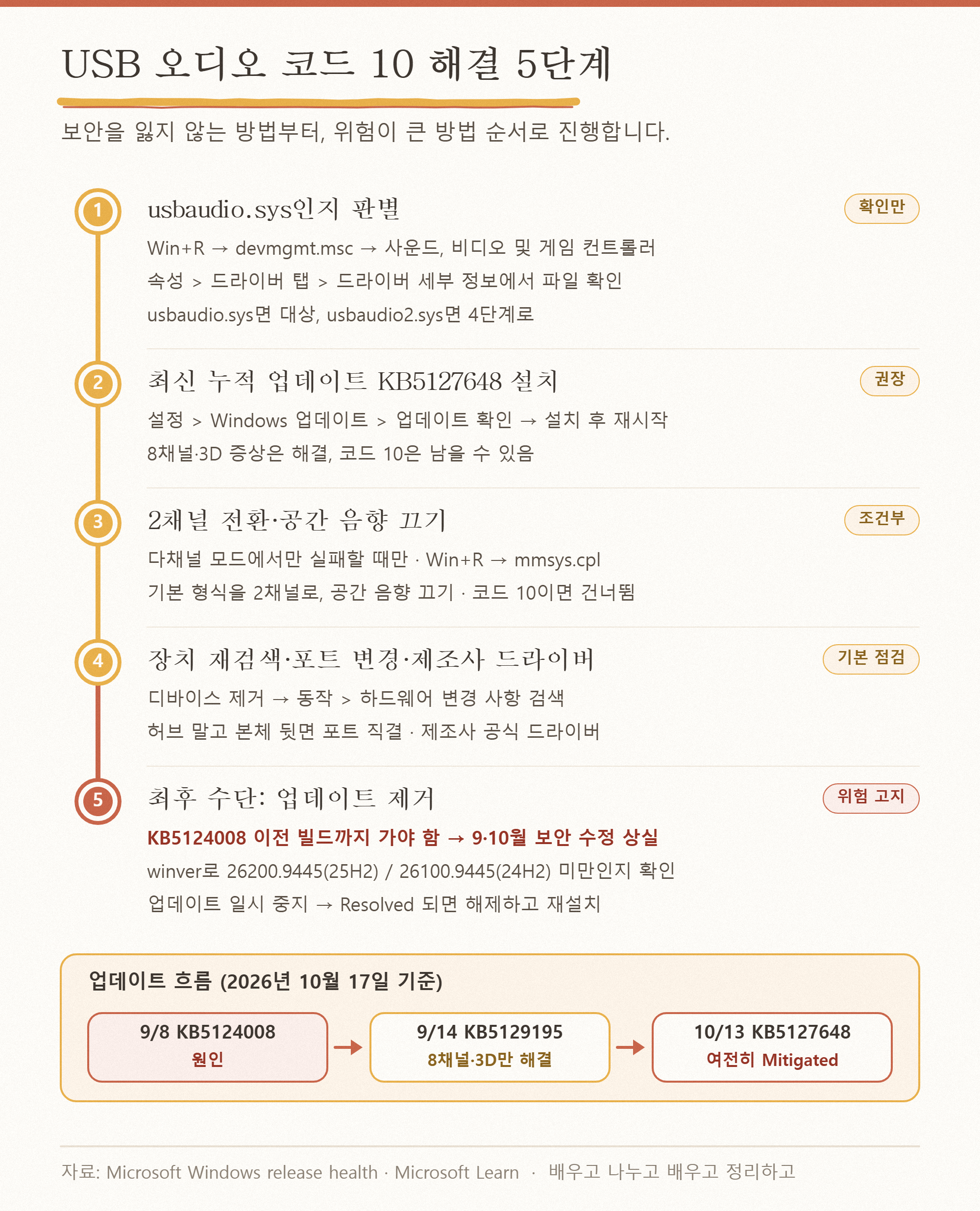
1단계. 내 장치가 UAC 1.0(usbaudio.sys)인지 판별하기
이번 글에서 가장 중요한 단계입니다. 국내외 글 대부분이 이 확인 방법을 빠뜨리고 있습니다.
- Win + R을 눌러 실행 창을 열고 아래 명령을 입력해 장치 관리자를 엽니다.
devmgmt.msc - 사운드, 비디오 및 게임 컨트롤러를 펼치고 USB 헤드셋·DAC·스피커 이름을 찾습니다. 코드 10 상태라면 노란 느낌표가 붙어 있습니다.
- 장치를 마우스 오른쪽 버튼으로 클릭해 속성 > 드라이버 탭 > 드라이버 세부 정보를 누릅니다.
- 드라이버 파일 목록을 확인합니다.
C:\Windows\system32\drivers\usbaudio.sys가 보이면 UAC 1.0 장치이며 이번 KB5124008 문제의 대상입니다.usbaudio2.sys가 보이면 UAC 2.0 장치이며 이번 알려진 문제의 대상이 아닙니다. 이 경우 4단계의 일반 코드 10 점검으로 바로 넘어갑니다.- 제조사 이름이 들어간 다른 .sys 파일만 보이면 제조사 전용 드라이버로 동작 중인 것입니다. 이 경우도 4단계의 일반 점검을 먼저 진행합니다.
함께 현재 빌드도 확인해 둡니다. Win + R에 아래 명령을 입력하면 버전과 OS 빌드가 표시됩니다.winver
2단계. 최신 누적 업데이트(KB5127648) 설치 후 재시작
KB5124008만 설치되어 있고 그 이후 업데이트가 없다면, 다채널 모드 문제를 고친 KB5129195의 수정을 아직 받지 못한 상태입니다. 최신 누적 업데이트에는 이전 수정이 모두 포함되므로 최신 것 하나만 설치하면 됩니다.
- 설정 > Windows 업데이트 > 업데이트 확인을 누릅니다. (윈도우10은 설정 > 업데이트 및 보안 > Windows 업데이트)
- 2026년 10월 13일 보안 업데이트 KB5127648 또는 그 이후 업데이트를 설치합니다.
- 설치가 끝나면 반드시 다시 시작합니다. 재시작 전까지는 수정이 적용되지 않습니다.
- 재시작 후 USB 오디오 장치를 뽑았다가 다시 연결하고 소리를 확인합니다.
다만 앞에서 설명한 대로 이 단계는 8채널·3D 모드 증상만 확실히 해결합니다. 코드 10이 계속되면 다음 단계로 넘어갑니다.
3단계. 2채널(스테레오) 전환·공간 음향 끄기 (다채널 모드에서만 실패할 때)
이 단계는 코드 10이나 무음을 고치는 방법이 아니라, 스테레오에서는 소리가 나는데 8채널·3D 같은 다채널 모드에서만 실패할 때 해 보는 보조 확인입니다. 마이크로소프트는 이 경우에 한해 "일부 고객이 2채널 모드로 전환해 오디오를 복구했다"고 기재했고, 바로 이어서 이 증상은 9월 14일 KB5129195에서 이미 해결됐다고 밝혔습니다. 따라서 2단계로 최신 업데이트를 설치했다면 마이크로소프트가 근거로 든 상황은 남아 있지 않으며, 그래도 다채널 설정에서 이상이 보일 때만 확인 차원에서 해 봅니다. 위험이 없고 언제든 되돌릴 수 있습니다.
또한 장치가 코드 10으로 시작하지 못한 상태라면 mmsys.cpl 재생 탭에 정상 장치로 나타나지 않을 수 있습니다. 이 경우 이 단계는 건너뛰고 4단계로 넘어갑니다. 아래 클릭 경로는 마이크로소프트 안내 문구가 아니라 표준 윈도우 소리 설정 경로입니다.
- Win + R에 아래 명령을 입력해 소리 제어판을 엽니다.
mmsys.cpl
(또는 설정 > 시스템 > 소리 > 고급 항목의 추가 소리 설정) - 재생 탭에서 USB 오디오 장치를 선택하고 아래쪽 구성 버튼을 누릅니다. 오디오 채널을 스테레오로 선택하고 마침을 누릅니다. (장치에 따라 구성 버튼이 비활성일 수 있습니다.)
- 같은 장치를 선택한 상태에서 속성 > 고급 탭 > 기본 형식을 2채널, 16비트, 48000Hz처럼 "2채널"로 시작하는 항목으로 바꾸고 적용을 누릅니다.
- 속성 창의 공간 음향 탭에서 공간 음향 형식을 끄기로 바꿉니다. Windows Sonic 같은 3D 오디오가 켜져 있으면 다채널 모드로 동작할 수 있기 때문입니다.
- 헤드셋 전용 앱에서 7.1 가상 서라운드 기능을 켜 두었다면 함께 끕니다.
4단계. 일반적인 코드 10 점검(장치 재검색·포트 변경·제조사 드라이버)
코드 10은 마이크로소프트 문서상 CM_PROB_FAILED_START, 즉 장치의 드라이버 스택이 시작에 실패했다는 뜻입니다. 업데이트와 무관하게도 생길 수 있으므로 기본 점검을 진행합니다. 드라이버 롤백·재설치 흐름 자체가 낯설다면 VIDEO_TDR_FAILURE 블루스크린 nvlddmkm.sys 6단계 해결에서 장치 관리자로 드라이버를 다루는 과정을 함께 보면 이해가 쉽습니다.
- 장치 제거 후 재검색: 장치 관리자에서 해당 USB 오디오 장치를 마우스 오른쪽 버튼으로 클릭 > 디바이스 제거를 누른 뒤, 상단 메뉴 동작 > 하드웨어 변경 사항 검색을 누릅니다.
- USB 포트 바꾸기: USB 허브나 모니터·키보드의 USB 포트를 거치지 말고 PC 본체 뒷면 포트에 직접 연결합니다.
- 오디오 향상 끄기: 소리 설정에서 해당 장치의 오디오 향상을 끕니다. 마이크로소프트 오디오 문제 해결 문서에서 안내하는 기본 점검 항목입니다.
- 제조사 공식 드라이버·전용 앱 확인: 마이크로소프트 문서에 따르면 제조사 전용 드라이버가 설치되면 윈도우 기본 클래스 드라이버(usbaudio.sys) 대신 그 드라이버가 쓰입니다. 제조사 공식 지원 페이지에 윈도우용 드라이버가 있는지 확인해 보시기 바랍니다. 다만 이것으로 이번 문제가 해결된다고 마이크로소프트가 확인한 것은 아니며, 출처가 불분명한 비공식 드라이버는 설치하지 않습니다.
5단계. 최후 수단: KB5124008 이후 업데이트 제거(위험 고지)
주의: 이 단계는 보안이 크게 약해지는 최후 수단입니다. 윈도우 업데이트는 누적 방식이라, KB5124008 이후의 업데이트(9월 14일 KB5129195, 9월 22일 KB5124010, 10월 13일 KB5127648)에도 같은 문제가 그대로 남아 있습니다. 따라서 업데이트 제거로 문제를 피하려면 KB5124008 이전 빌드까지 돌아가야 하고, 그러면 9월·10월 보안 수정을 모두 잃게 됩니다. 가장 최근 업데이트 하나만 지우면 직전 누적 업데이트 상태로 돌아갈 뿐이라, 10월 보안 수정만 잃고 소리는 여전히 나지 않을 수 있습니다. 업무용 PC나 인터넷 뱅킹을 하는 PC라면 권하지 않습니다.
그래도 진행해야 한다면 경로는 다음과 같습니다.
- 설정 > Windows 업데이트 > 업데이트 기록 > 업데이트 제거로 이동합니다. (윈도우10은 설정 > 업데이트 및 보안 > Windows 업데이트 > 업데이트 기록 보기 > 업데이트 제거)
- 목록에서 가장 최근 보안 업데이트부터 확인하고 제거를 누른 뒤 다시 시작합니다.
- 제거 후 Win + R에
winver를 입력해 빌드를 다시 확인합니다. 25H2는 26200.9445, 24H2는 26100.9445 이상이면 아직 문제 업데이트 이후 빌드이므로, 한 번 제거로 끝나지 않을 수 있습니다. 목록에 더 이전 업데이트가 없으면 이 방법으로는 되돌릴 수 없습니다. - 제거 후에는 윈도우 업데이트가 같은 업데이트를 다시 설치할 수 있습니다. 재설치를 막으려면 표준 설정 경로인 설정 > Windows 업데이트 > 업데이트 일시 중지를 사용합니다. 일시 중지 기간에도 새 보안 수정을 받지 못한다는 점을 함께 감안해야 합니다.
복귀 절차: release health에서 이 문제의 상태가 Resolved로 바뀌면 업데이트 일시 중지를 해제하고, 바로 최신 업데이트를 설치해 보안 수정을 되찾습니다.
소리가 꼭 필요한 기간이 짧다면, 업데이트 제거보다 아래 "그래도 안 될 때"의 임시 대체 장치 방법이 훨씬 안전합니다.
방법별 난이도·위험도·되돌리기 비교
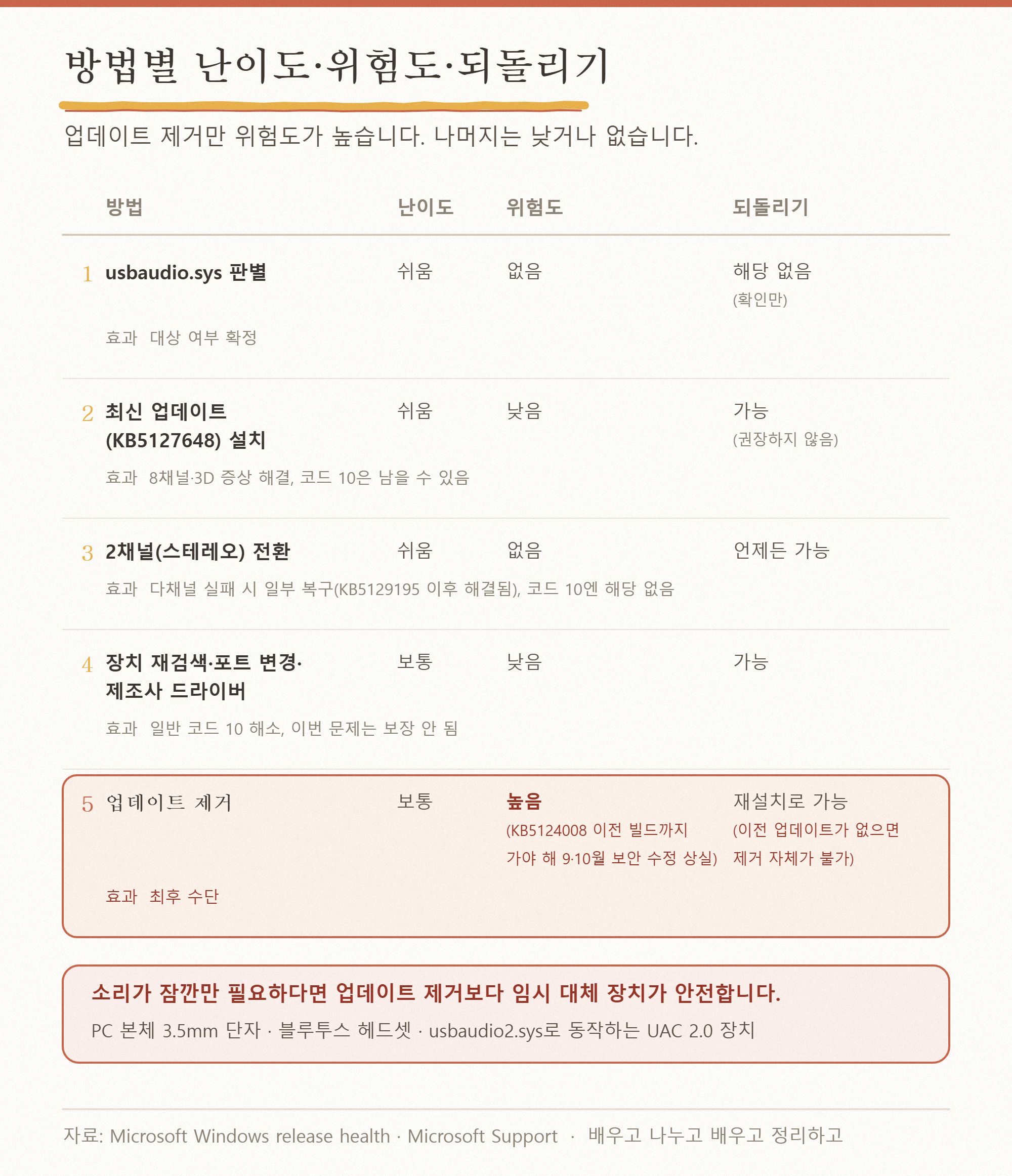
| 1. usbaudio.sys 판별 | 쉬움 | 없음 | 해당 없음(확인만) | 대상 여부 확정 |
| 2. 최신 업데이트(KB5127648) 설치 | 쉬움 | 낮음 | 가능(권장하지 않음) | 8채널·3D 증상 해결, 코드 10은 남을 수 있음 |
| 3. 2채널(스테레오) 전환 | 쉬움 | 없음 | 언제든 가능 | 다채널 실패 시 일부 사용자 복구(KB5129195 이후 해당 증상 해결됨), 코드 10에는 해당 없음 |
| 4. 장치 재검색·포트 변경·제조사 드라이버 | 보통 | 낮음 | 가능 | 일반 코드 10 해소, 이번 문제는 보장 안 됨 |
| 5. 업데이트 제거 | 보통 | 높음 — KB5124008 이전 빌드까지 돌아가야 해 9월·10월 보안 수정을 모두 잃음 | 재설치로 가능(이전 업데이트가 목록에 없으면 제거 자체가 불가) | 최후 수단 |
그래도 소리가 안 날 때
- 윈도우 오디오 문제 해결사 실행: 작업 표시줄의 스피커 아이콘을 마우스 오른쪽 버튼으로 클릭해 소리 문제 해결을 선택하면 Get Help 앱의 오디오 문제 해결사가 실행됩니다. 출력 장치 선택·음소거 같은 기본 설정 오류를 함께 잡아 줍니다.
- 임시 대체 장치 사용: 마이크로소프트가 수정 업데이트를 내놓을 때까지 PC 본체의 3.5mm 단자, 블루투스 헤드셋, 또는 usbaudio2.sys로 동작하는 UAC 2.0 장치를 임시로 쓰면 보안 업데이트를 지우지 않고 버틸 수 있습니다.
- 공식 지원 문의: 회사 PC라면 IT 관리자가 Microsoft Support for Business에 문의할 수 있습니다. 마이크로소프트는 OOB 업데이트로 해결되지 않은 증상에 즉시 우회책이 필요한 IT 관리자에게 이 경로를 안내하고 있습니다. 개인 사용자는 장치 제조사 고객센터에도 같은 증상을 알려 두는 것이 좋습니다.
USB 오디오뿐 아니라 다른 장치도 장치 관리자에서 인식이 오락가락한다면 M.2 SSD 인식 안 됨, BIOS·디스크 관리 6단계 해결에서 장치 관리자와 디스크 관리로 하드웨어 인식 상태를 점검하는 방법을 이어서 확인해 보시기 바랍니다.
요약
2026년 9월 8일 보안 업데이트 KB5124008 이후 USB 헤드셋·DAC에서 코드 10이 뜨거나 소리가 안 난다면, 먼저 장치 관리자의 드라이버 세부 정보에서 usbaudio.sys(UAC 1.0)인지 확인합니다. 해당된다면 최신 업데이트 KB5127648을 설치해 다채널 증상을 해소합니다. 2채널(스테레오) 전환과 공간 음향 끄기는 다채널 모드에서만 실패할 때 해 보는 보조 확인일 뿐입니다. 9월 14일 KB5129195가 8채널·3D 증상은 고쳤지만, 코드 10·무음 증상은 10월 17일 현재 마이크로소프트가 아직 수정 중(Mitigated)입니다. 업데이트 제거는 9월·10월 보안 수정을 모두 잃는 최후 수단이므로, 가능하면 임시 대체 장치로 버티며 공식 수정을 기다리는 편이 안전합니다.
자주 묻는 질문(FAQ)
Q1. 10월 업데이트 KB5127648을 설치하면 코드 10이 완전히 해결되나요?
아닙니다. 마이크로소프트 release health 기준으로 KB5129195(9월 14일)와 그 이후 업데이트는 8채널·3D 오디오 모드 증상만 해결했고, 코드 10·무음·볼륨 무반응 증상은 아직 작업 중입니다. 상태도 Resolved가 아닌 Mitigated입니다.
Q2. 드라이버 세부 정보에 usbaudio2.sys가 보이는데도 소리가 안 납니다.
usbaudio2.sys는 USB Audio Class 2.0 드라이버이며, 마이크로소프트는 이번 문제가 UAC 1.0 장치에 한정된다고 밝혔습니다. 따라서 다른 원인일 가능성이 높으므로 4단계의 장치 재검색·포트 변경과 오디오 문제 해결사부터 점검합니다.
Q3. 윈도우10에서도 같은 문제가 생기나요?
네. 마이크로소프트는 Windows 10 22H2·21H2와 Windows 10 Enterprise LTSC 2019·2016도 영향 플랫폼으로 기재했습니다. 해결 순서는 윈도우11과 같으며, 설정 경로만 "설정 > 업데이트 및 보안 > Windows 업데이트"로 다릅니다.
참고 자료: Microsoft Windows release health(Windows 11 25H2·26H2 known issues, 2026-10-16 갱신), KB5124008·KB5127648 지원 문서, Microsoft Learn USB Audio Class 드라이버 문서(usbaudio.sys·usbaudio2.sys), CM_PROB_FAILED_START 문서, Windows 오디오 문제 해결 및 업데이트 제거 지원 문서. 2026년 10월 17일 기준으로 작성했습니다.
'Computer_IT > 윈도우' 카테고리의 다른 글
| 스마트 앱 컨트롤 회색 비활성화, KB5127648 이후 4단계 해결 (0) | 2026.10.19 |
|---|---|
| KB5127648 회사 와이파이 인증 실패, 802.1X PEAP 5단계 해결 (0) | 2026.10.18 |
| 0x426-0x0 오피스 실행 오류, 워드·엑셀 모두 5단계 해결 (0) | 2026.10.15 |
| 0x80070079 세마포 제한 시간 오류, NAS·공유폴더 복사 5단계 해결 (0) | 2026.10.14 |
| 0x800f0922 업데이트 실패, 시스템 예약 파티션 5단계 해결 (0) | 2026.10.13 |


