어제까지 잘 쓰던 USB 사운드카드, 외장 SSD, 무선랜 어댑터가 오늘 갑자기 조용해졌습니다. 장치 관리자를 열어 보면 노란 느낌표가 붙어 있고, 속성 창에는 "이 장치를 시작할 수 없습니다. (코드 10)"이라는 한 줄이 떠 있습니다.
이 문장을 보고 가장 먼저 하시는 일이 드라이버 재설치일 텐데, 그 순서 때문에 반나절을 버리는 경우가 많습니다. 코드 10은 고장 진단이 아니라 신호에 가깝기 때문입니다. 업데이트 직후 멀쩡하던 기능이 막히는 구조는 윈도우11 25H2 공유폴더 안됨 사례와 같습니다. 무엇이 바뀌었는지부터 찾아야 합니다.
3줄 핵심 요약
- 코드 10은 장치가 고장 났다는 뜻이 아니라, 드라이버 스택 중 하나가 시작에 실패했다는 뜻입니다. 마이크로소프트 공식 문서상 정식 명칭은 CM_PROB_FAILED_START이며, 드라이버가 IRP_MN_START_DEVICE 요청을 처리하지 못했을 때 설정됩니다.
- 해결의 정석은 재설치가 아니라 범인 지목입니다. pnputil /enum-devices /problem 0xA 한 줄로 코드 10에 걸린 장치와 드라이버 스택을 한 번에 뽑아낼 수 있습니다.
- 그래도 안 되면 레지스트리의 UpperFilters / LowerFilters 값을 지웁니다. 다만 이것은 최후 수단이며, 백업 없이 손대면 해당 장치 계열 전체가 사라질 수 있습니다.
"이 장치를 시작할 수 없습니다(코드 10)"가 뜨는 이유
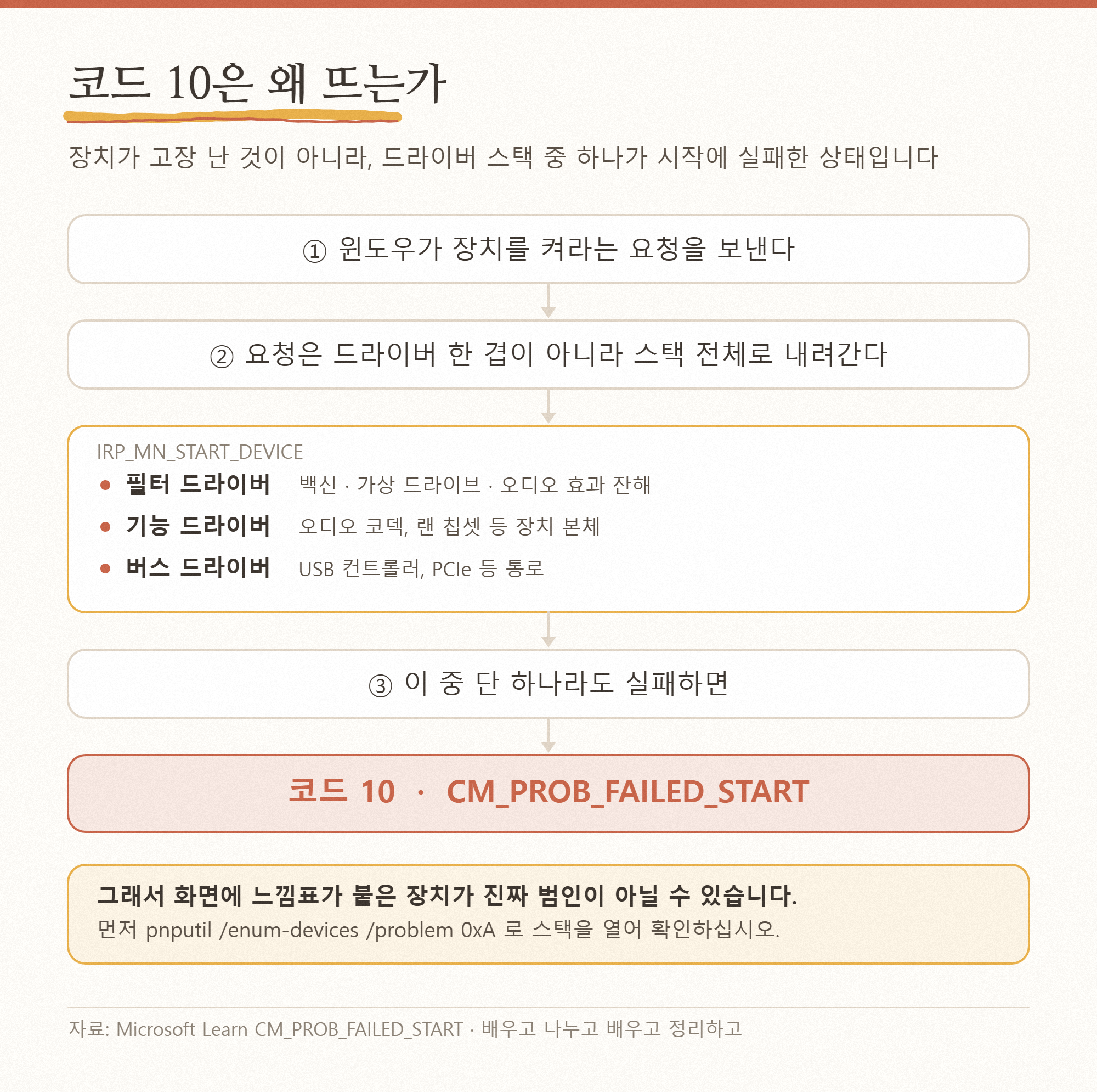
윈도우는 장치를 켤 때 드라이버를 한 겹이 아니라 여러 겹으로 쌓아 올립니다. 버스 드라이버(예: USB 컨트롤러) 위에 기능 드라이버(예: 오디오 코덱)가 올라가고, 그 사이사이에 백신·가상 드라이브·오디오 효과 같은 필터 드라이버가 끼어듭니다. 이 묶음을 드라이버 스택이라고 부릅니다.
윈도우는 이 스택 전체에 IRP_MN_START_DEVICE라는 시작 요청을 내려보냅니다. 이 중 단 하나라도 실패하면 장치 관리자는 코드 10을 표시합니다. 마이크로소프트도 공식 문서에서 스택에 드라이버가 많으면 어느 것이 실패했는지 판단하기 어렵다고 인정하고 있습니다. 즉 코드 10은 원인이 아니라 결과이고, 화면에 보이는 장치가 진짜 범인이 아닐 수 있다는 뜻입니다.
실제로 자주 관찰되는 원인은 다음 네 가지입니다.
- 필터 드라이버 잔해: 예전에 지운 백신·가상 CD·오디오 이펙트 프로그램이 레지스트리에 필터 항목만 남겨 둔 경우입니다. 프로그램은 없는데 윈도우는 계속 그 드라이버를 불러오려 합니다.
- 드라이버와 OS 빌드 불일치: 2026년 9월 8일자 누적 업데이트(24H2·25H2는 KB5124008로 빌드 26100.9445 / 26200.9445, 26H1은 KB5124012로 빌드 28000.2954)처럼 커널이 갱신된 뒤, 제조사 드라이버가 아직 그 빌드를 따라오지 못한 상태입니다.
- 전원 부족: 무전원 USB 허브에 외장 SSD나 사운드 인터페이스를 물린 경우입니다. 인식은 되는데 시작만 실패합니다.
- 빠른 시작으로 남은 이전 세션 상태: 종료가 아니라 최대 절전에 가깝게 꺼지면서, 직전 부팅의 잘못된 장치 상태가 그대로 이어집니다.
30초 판정: 하드웨어인가 드라이버인가
본격적으로 손대기 전에 이 순서로 30초만 확인하시면 뒤 단계를 절반으로 줄일 수 있습니다.
- 문제 장치를 뒷면 메인보드 포트에 직접 꽂습니다. 허브·연장선·전면 패널을 모두 뺍니다.
- 같은 장치를 다른 PC에 꽂아 봅니다. 거기서도 코드 10이면 하드웨어 쪽이 유력합니다.
- 장치 관리자에서 같은 계열의 다른 장치도 함께 느낌표가 붙었는지 봅니다. 여러 개가 동시에 죽었다면 개별 장치가 아니라 컨트롤러나 필터 드라이버 문제입니다.
2번에서 다른 PC는 멀쩡한데 내 PC만 코드 10이라면, 아래 6단계로 거의 해결됩니다.
6단계 해결
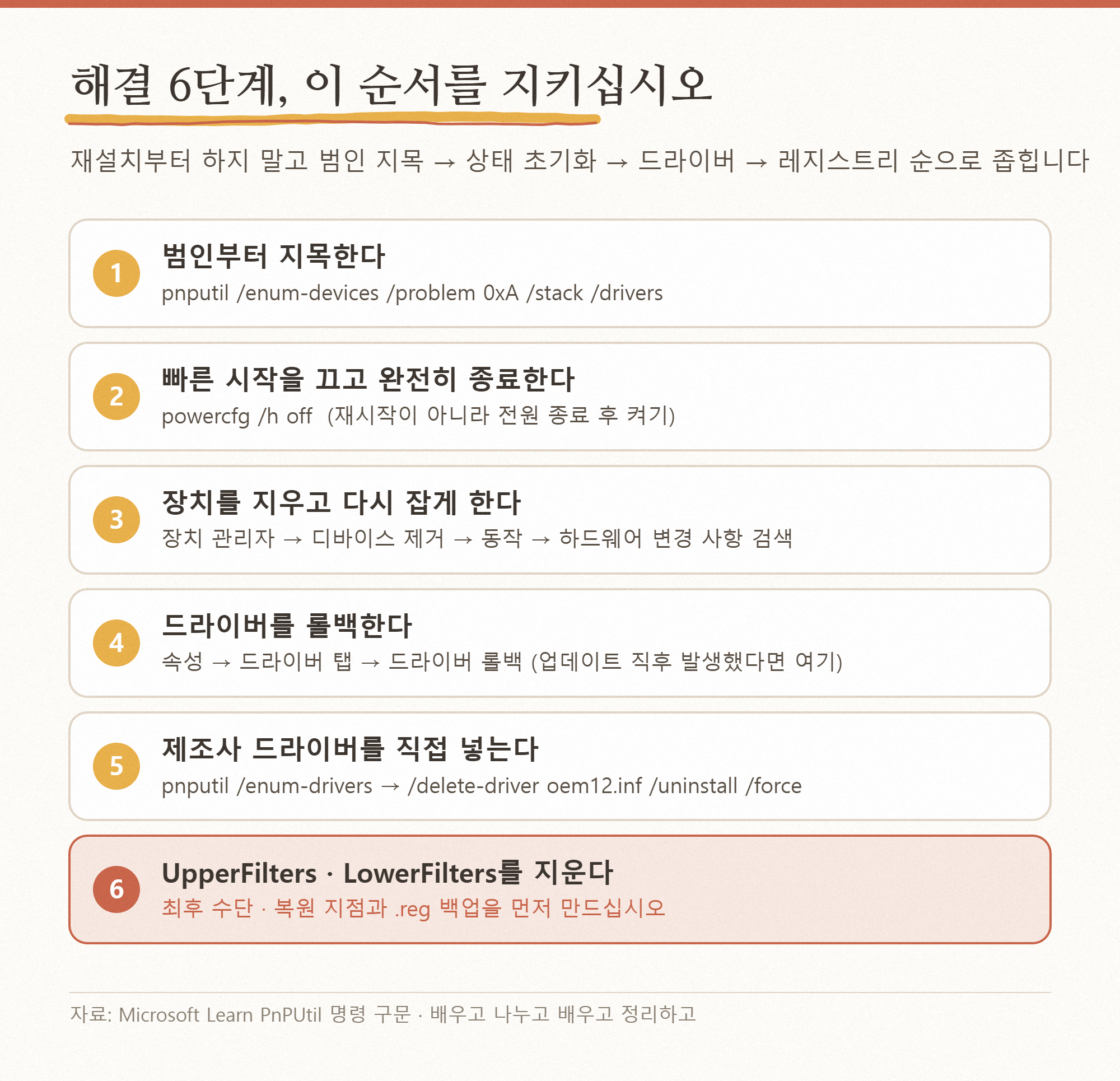
1단계. 범인부터 지목합니다
관리자 권한으로 명령 프롬프트나 PowerShell을 열고 아래를 실행합니다. 코드 10은 16진수로 0xA입니다.
pnputil /enum-devices /problem 0xA코드 10에 걸린 장치가 인스턴스 ID와 함께 전부 나옵니다. 여기에 스택까지 보려면 다음을 씁니다.
pnputil /enum-devices /problem 0xA /stack /drivers출력에 나오는 드라이버 이름 중 제조사도 모르겠고 이름도 낯선 항목이 있다면, 그것이 6단계에서 지울 필터 드라이버 후보입니다. 이 명령은 윈도우 10 1903 이상에서 쓸 수 있습니다.
2단계. 빠른 시작을 끄고 완전히 종료합니다
'다시 시작'은 되지만 '시스템 종료 후 켜기'로는 안 고쳐지는 것이 빠른 시작의 함정입니다. 관리자 권한으로 아래를 실행한 뒤 전원을 완전히 껐다 켭니다.
powercfg /h off최대 절전 모드를 계속 쓰셔야 한다면, 제어판 → 전원 옵션 → 전원 단추 작동 설정 → 현재 사용할 수 없는 설정 변경 → '빠른 시작 켜기' 체크만 해제하셔도 됩니다.
3단계. 장치를 지우고 다시 잡게 합니다
장치 관리자에서 해당 장치를 오른쪽 클릭 → 디바이스 제거를 누릅니다. "이 디바이스의 드라이버를 삭제하려고 시도합니다" 체크박스가 보이면 체크합니다. 그다음 상단 메뉴 → 동작 → 하드웨어 변경 사항 검색을 누릅니다.
명령으로는 아래 한 줄이 같은 일을 합니다.
pnputil /scan-devices4단계. 드라이버를 롤백합니다
증상이 특정 업데이트 직후 시작됐다면 이 단계가 정답일 확률이 높습니다. 장치 속성 → 드라이버 탭 → 드라이버 롤백을 누릅니다. 버튼이 회색이면 이전 버전이 남아 있지 않다는 뜻이니 5단계로 갑니다.
윈도우 업데이트가 원인이라고 판단되면 해당 KB를 제거할 수도 있습니다.
wusa /uninstall /kb:5124008다만 누적 업데이트 제거는 보안 패치까지 함께 되돌리므로, 제조사 드라이버가 나올 때까지의 임시 조치로만 쓰시기 바랍니다.
5단계. 제조사 드라이버를 직접 넣습니다
윈도우 업데이트가 자동으로 잡아주는 드라이버는 범용 버전인 경우가 많습니다. 제조사(메인보드·노트북·주변기기) 지원 페이지에서 내 모델과 OS 빌드에 맞는 드라이버를 내려받아 설치합니다.
기존에 깔린 드라이버 패키지를 먼저 걷어내려면 이렇게 합니다.
pnputil /enum-drivers목록에서 문제 장치의 게시된 이름(oem12.inf 같은 형식)을 찾은 뒤,
pnputil /delete-driver oem12.inf /uninstall /force/force 는 사용 중인 드라이버도 강제로 제거합니다. 잘못된 항목을 지우면 부팅에 영향을 줄 수 있으니, 반드시 /enum-drivers 출력에서 장치 이름과 제조사를 확인하고 실행하십시오.
GPU나 연산 장치처럼 스택이 복잡한 경우는 드라이버 하나만 바꿔서는 해결되지 않는 경우가 많습니다. 이 상황은 텐서플로우 GPU 인식 안됨 글에서 정리한 "어디서 끊겼는지 순서대로 좁히기"와 접근이 같습니다.
6단계. UpperFilters / LowerFilters를 지웁니다 (최후 수단)
주의: 이 단계는 레지스트리를 직접 수정합니다. 잘못 지우면 해당 계열 장치 전체가 인식되지 않을 수 있습니다. 반드시 아래 순서를 지키십시오.
- 먼저 복원 지점을 만듭니다. 시작 → "복원 지점 만들기" 검색 → 만들기.
- 장치 관리자에서 문제 장치 → 속성 → 자세히 탭 → 속성 목록에서 클래스 Guid를 선택해 값을 적어 둡니다.
- regedit을 실행해 아래 경로로 이동합니다. 중괄호까지 포함한 값입니다.
HKEY_LOCAL_MACHINE\SYSTEM\CurrentControlSet\Control\Class\{적어둔 클래스 Guid}자주 문제가 되는 계열의 값은 다음과 같습니다.
- 사운드·비디오 및 게임 컨트롤러: {4D36E96C-E325-11CE-BFC1-08002BE10318}
- USB 컨트롤러: {36FC9E60-C465-11CF-8056-444553540000}
- 해당 키를 오른쪽 클릭 → 내보내기로 반드시 백업 파일을 저장합니다.
- 오른쪽 창에 UpperFilters 또는 LowerFilters 값이 있으면 그 값만 삭제합니다. 키 자체를 지우면 안 됩니다.
- 재부팅합니다.
마이크로소프트도 이 두 값의 손상이 코드 10뿐 아니라 코드 19, 31, 32, 37, 39, 41의 원인이 된다고 안내해 왔습니다. 다만 UpperFilters가 정상적으로 필요한 장치도 있으므로, 백업을 건너뛰지 마시기 바랍니다.
방법별 난이도 비교
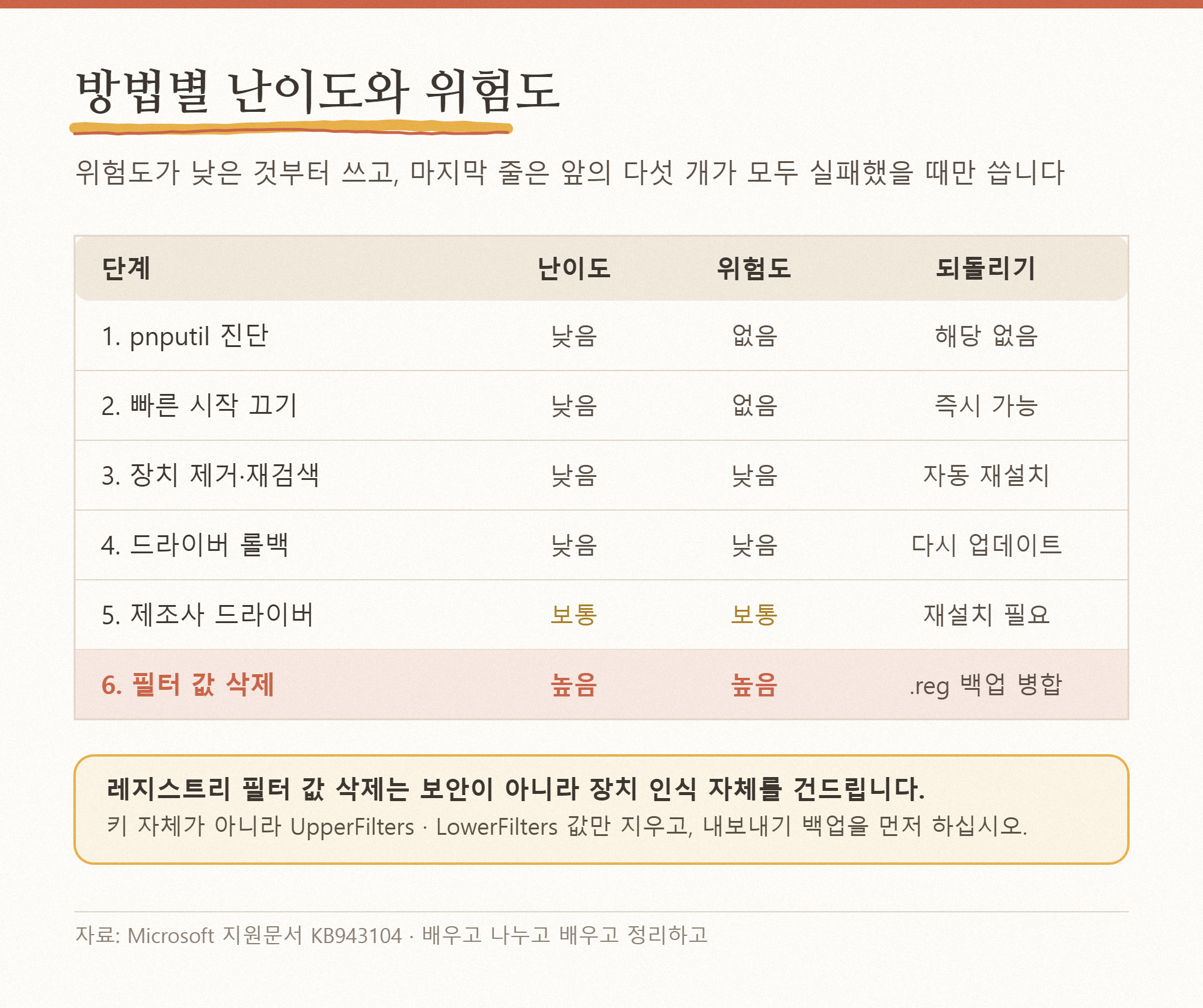
| 1. pnputil 진단 | 낮음 | 없음 | 해당 없음 | 항상 먼저 |
| 2. 빠른 시작 끄기 | 낮음 | 없음 | 즉시 가능 | 재부팅으로 잠깐 되살아날 때 |
| 3. 장치 제거·재검색 | 낮음 | 낮음 | 자동 재설치 | 대부분의 첫 시도 |
| 4. 드라이버 롤백 | 낮음 | 낮음 | 다시 업데이트 | 업데이트 직후 발생 |
| 5. 제조사 드라이버 | 보통 | 보통 | 재설치 필요 | 범용 드라이버가 원인일 때 |
| 6. 필터 값 삭제 | 높음 | 높음 | 백업 파일 병합 | 위 전부 실패했을 때만 |
그래도 안 될 때
- 이벤트 뷰어를 봅니다. Windows 로그 → 시스템에서 원본이 Kernel-PnP인 항목을 찾습니다. 이벤트 ID 219는 특정 장치에 대해 드라이버 로드가 실패했다는 기록이며, 어떤 드라이버 파일이 문제인지 이름까지 남습니다.
- BIOS·펌웨어를 확인합니다. 특히 USB 컨트롤러나 NVMe SSD가 통째로 코드 10이면, 메인보드 제조사의 최신 BIOS로 올린 뒤 다시 확인합니다.
- 네트워크 어댑터가 대상이라면 코드 10이 사라진 뒤에도 드라이브 연결이 계속 어긋날 수 있습니다. 이 경우는 네트워크 드라이브 재연결 안됨 글의 부팅 순서 문제와 겹칩니다.
- 깨끗한 부팅으로 교차 검증합니다. msconfig → 서비스 탭 → "모든 Microsoft 서비스 숨기기" 체크 → 모두 사용 안 함 → 재부팅. 여기서 코드 10이 사라지면 백신이나 상주 프로그램의 필터 드라이버가 원인입니다.
요약
코드 10은 "장치가 고장 났다"가 아니라 "드라이버 스택 어딘가가 시작에 실패했다"는 신호입니다. 그래서 재설치를 반복하기보다 pnputil /enum-devices /problem 0xA 로 범인을 먼저 지목하고, 빠른 시작 해제 → 장치 재검색 → 롤백 → 제조사 드라이버 순으로 좁히는 편이 훨씬 빠릅니다. 레지스트리 필터 값 삭제는 백업을 남긴 뒤 마지막에만 쓰십시오.
업데이트가 끝난 뒤 멀쩡하던 것이 갑자기 막히는 유형은 드라이버 말고도 계속 나옵니다. 같은 성격의 사례로 엑셀 xls 파일 안 열림, KB5002903 이후 5단계 해결도 함께 보시면 도움이 됩니다.
자주 묻는 질문
Q. 드라이버를 최신으로 올렸는데도 코드 10이 그대로입니다.
최신이 항상 정답은 아닙니다. 새 드라이버가 현재 OS 빌드와 맞지 않아 생긴 증상이라면 4단계의 롤백이 해답입니다. 롤백 버튼이 비활성 상태라면 제조사 페이지에서 한 단계 이전 버전을 직접 받아 설치해 보십시오.
Q. UpperFilters 값을 지웠더니 장치가 아예 사라졌습니다.
내보내 둔 .reg 백업 파일을 두 번 눌러 병합한 뒤 재부팅하면 원래대로 돌아옵니다. 백업을 남기지 않았다면 복원 지점으로 되돌리십시오. 이 두 가지 안전장치 없이 6단계를 진행하지 않는 것이 좋습니다.
Q. 코드 10과 코드 43은 무엇이 다릅니까?
코드 10은 드라이버 스택의 시작 요청이 실패한 상태이고, 코드 43은 드라이버가 장치 자체에서 오류를 보고해 윈도우가 그 장치를 중지시킨 상태입니다. 코드 43은 하드웨어 결함이나 전원 문제일 가능성이 상대적으로 더 높습니다.
'Computer_IT > 윈도우' 카테고리의 다른 글
| 0x80073712 윈도우 업데이트 실패, 0x800f0993까지 5단계 해결 (0) | 2026.09.14 |
|---|---|
| ERR_QUIC_PROTOCOL_ERROR 크롬 오류 5단계 해결 (0) | 2026.09.11 |
| 엑셀 xls 파일 안 열림, KB5002903 이후 5단계 해결 (0) | 2026.09.10 |
| 네트워크 드라이브 재연결 안됨, 빨간 X 5단계 해결 (0) | 2026.09.09 |
| 윈도우10 ESU 2027년 연장 확정, 무료 등록 3가지 방법 총정리 (0) | 2026.08.26 |


