주소를 넣고 엔터를 눌렀는데 그 사이트 하나만 열리지 않습니다. 새로 고침을 몇 번 해도 같은 흰 화면이고, 아래에는 ERR_QUIC_PROTOCOL_ERROR라는 낯선 영문 한 줄만 남아 있습니다. 같은 주소를 휴대폰 데이터로 열면 멀쩡하고, 엣지에서도 아무 문제가 없습니다.
사이트가 죽은 것이 아닙니다. 크롬이 쓰는 연결 방식 하나가 중간에서 막힌 것뿐입니다. 어제까지 잘 되던 것이 보안 설정 때문에 갑자기 막히는 구조는 윈도우11 25H2 공유폴더 안됨 사례와 같습니다. 무엇이 길을 막고 있는지부터 찾아야 합니다.
3줄 핵심 요약
- 원인 · QUIC은 크롬이 쓰는 HTTP/3의 전송 방식으로, TCP 443이 아니라 UDP 443으로 통신합니다. 방화벽·백신·VPN이 이 UDP 통신을 검사하지 못해 버리면 이 오류가 뜹니다.
- 해결의 정석 ·
chrome://flags/#enable-quic에서 QUIC을 잠시 꺼 원인을 확정한 뒤, 진짜 범인(확장 프로그램·보안 프로그램·네트워크)을 고치고 플래그는 되돌립니다. - 안 될 때의 대안 · 휴대폰 핫스팟으로 바꿔 UDP 443 차단 여부를 가려내고, 회사 PC라면 관리자에게
QuicAllowed정책을 문의합니다.
다른 브라우저는 되는데 크롬만 안 되는 이유
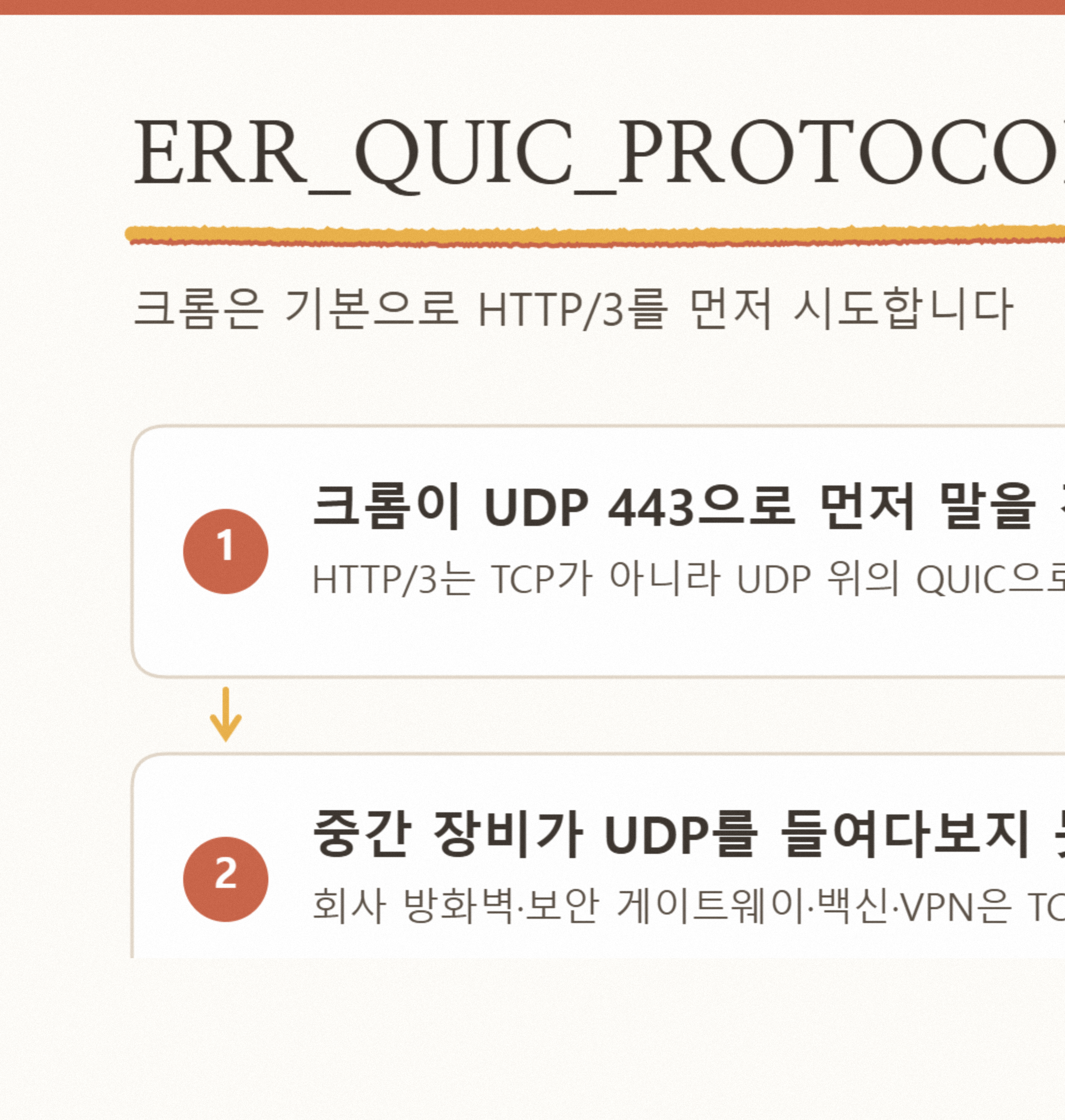
크롬은 접속할 때 HTTP/3를 먼저 시도합니다. HTTP/3는 기존 HTTP/2와 달리 TCP 위에서 돌지 않고, 구글이 만든 QUIC(Quick UDP Internet Connections)이라는 전송 프로토콜 위에서 돕니다. QUIC은 UDP 443번 포트를 사용합니다.
문제는 중간에 놓인 장비들입니다. 회사 방화벽, 보안 게이트웨이, 백신의 웹 검사 기능, VPN 클라이언트는 오랫동안 TCP 443만 검사하도록 만들어졌습니다. UDP로 오가는 암호화 트래픽은 내용을 볼 수 없으니 그냥 흘려보내거나 통째로 버립니다. 실제로 시스코는 자사 보안 웹 게이트웨이 문서에서, 브로드컴은 클라우드 SWG 문서에서, 비트디펜더는 기업용 제품 문서에서 QUIC을 꺼 달라고 공식 안내하고 있습니다. 다시 말해 이 충돌은 예외 상황이 아니라 알려진 구조적 문제입니다.
크롬은 QUIC이 실패하면 보통 TCP로 조용히 되돌아갑니다. 그런데 연결이 절반쯤 성립한 뒤 끊기거나, 응답이 오긴 오는데 내용이 어긋나면 되돌아갈 기회를 놓칩니다. 그때 화면에 남는 것이 ERR_QUIC_PROTOCOL_ERROR입니다. 브라우저를 바꾸면 되는 이유도 여기에 있습니다. 다른 브라우저는 그 사이트에 대해 HTTP/3를 아예 시도하지 않았을 뿐입니다.
ERR_QUIC_PROTOCOL_ERROR 해결 5단계
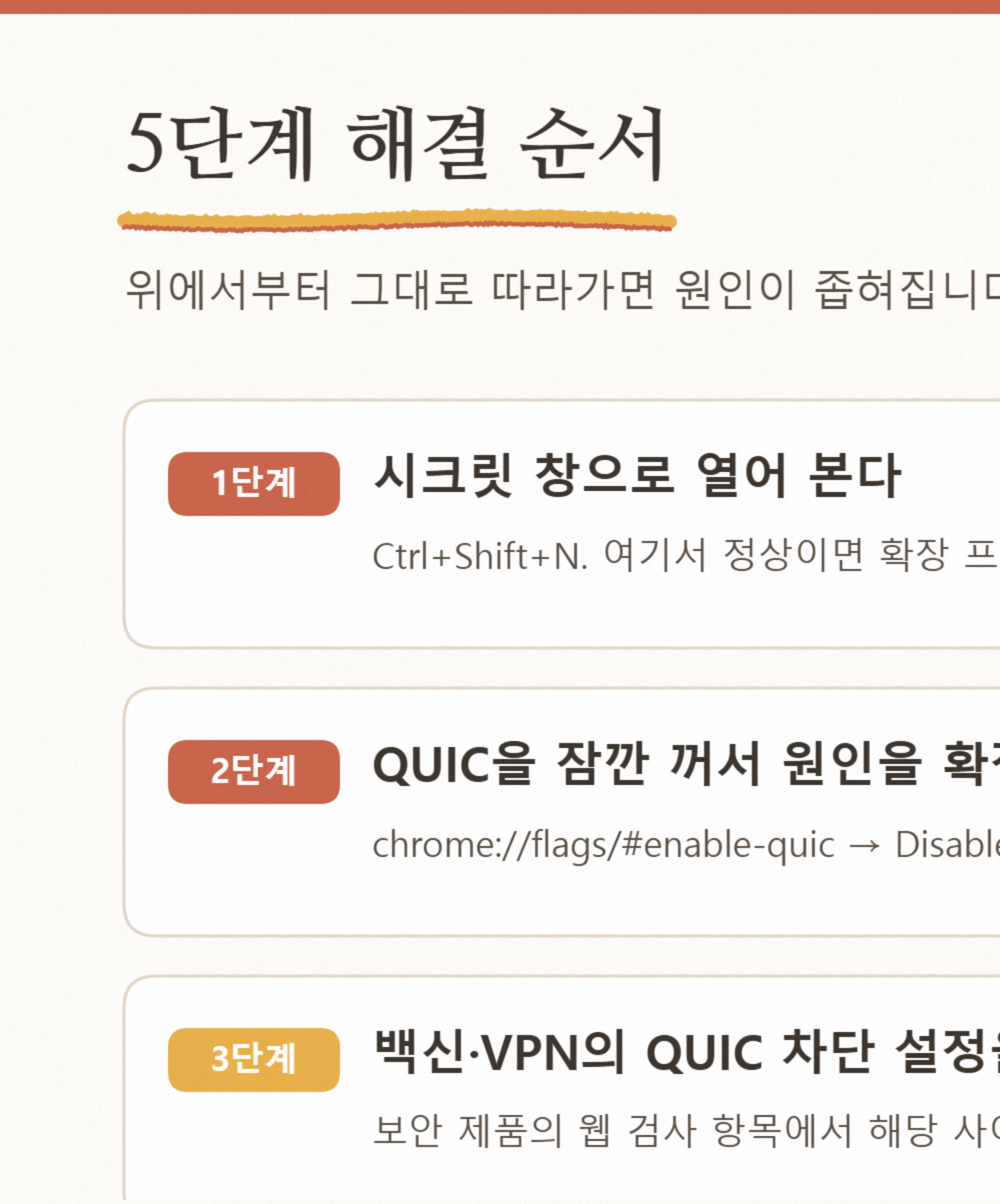
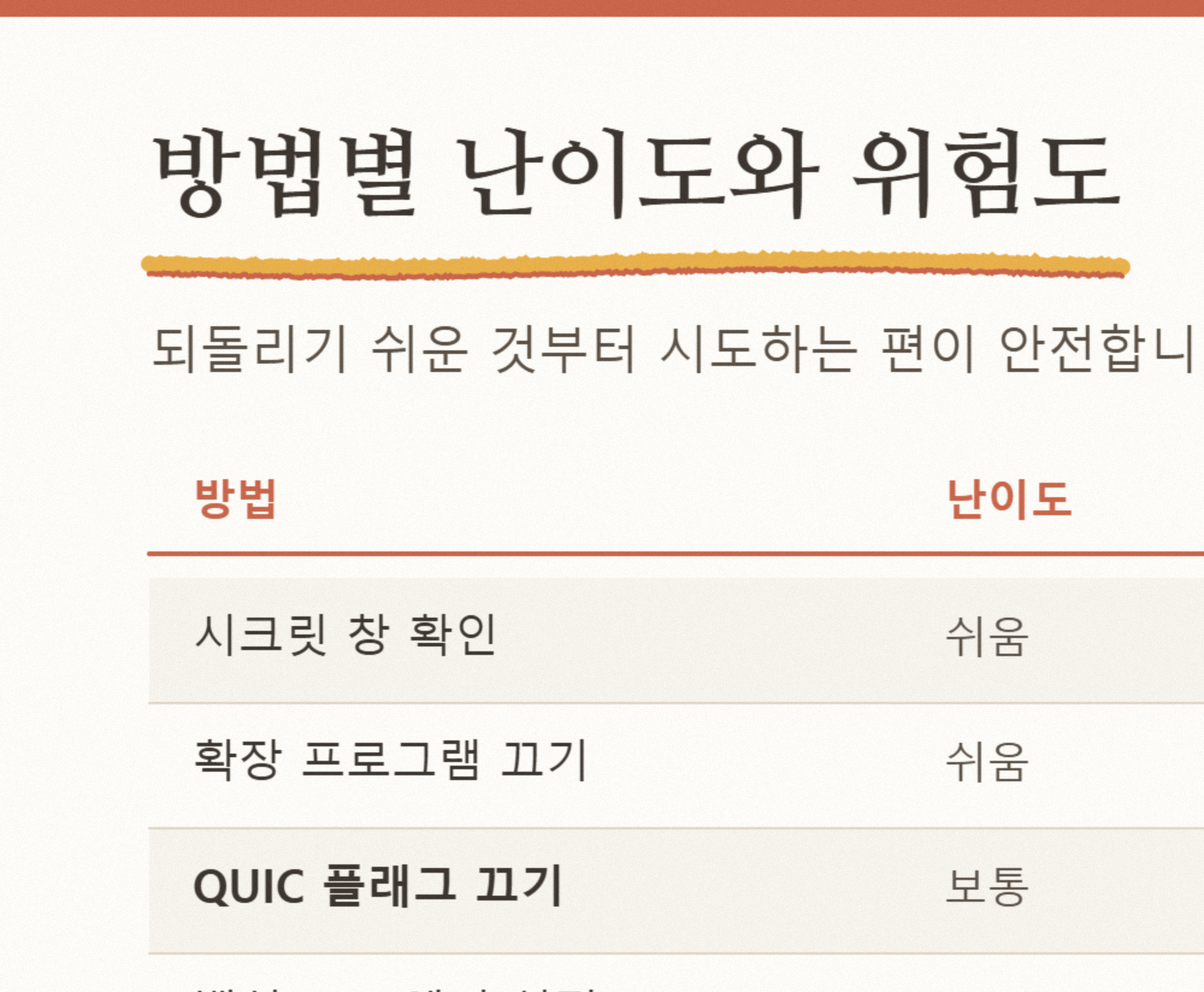
순서가 중요합니다. 되돌리기 쉬운 것부터 하나씩 지워 나가야 범인을 특정할 수 있습니다.
1단계. 시크릿 창으로 열어 확장 프로그램을 분리한다
Ctrl+Shift+N으로 시크릿 창을 열고 같은 주소를 넣어 봅니다. 시크릿 창에서는 확장 프로그램이 기본적으로 꺼집니다. 여기서 정상적으로 열린다면 원인은 네트워크가 아니라 확장 프로그램입니다. 광고 차단기, VPN 확장, 기업용 보안 확장이 대표적입니다. chrome://extensions에서 절반씩 꺼 가며 범인을 좁히십시오.
2단계. QUIC을 잠시 꺼서 원인을 확정한다
주소창에 chrome://flags/#enable-quic을 입력합니다. Experimental QUIC protocol 항목의 드롭다운을 Disabled로 바꾸고 오른쪽 아래 Relaunch를 누릅니다. 크롬이 재시작된 뒤 사이트가 열린다면 원인이 QUIC이라는 사실이 확정됩니다.
이 조치는 진단용 임시 조치입니다. QUIC을 꺼 두면 모든 사이트에서 HTTP/3의 속도 이점을 잃습니다. 원인을 찾은 뒤에는 반드시 같은 화면에서 Default로 되돌리십시오.
3단계. 백신·VPN의 QUIC 차단 설정을 확인한다
2단계에서 원인이 QUIC으로 확인됐다면, 실제로 고쳐야 할 곳은 크롬이 아니라 보안 프로그램입니다. 백신의 웹 보호 · HTTPS 검사 · 네트워크 보호 항목을 열고, 문제의 사이트를 예외로 등록하거나 해당 검사 기능을 잠시 꺼 확인합니다. VPN을 쓰고 있다면 VPN을 끊은 상태로도 한 번 시도해 보십시오. 원인을 찾았으면 2단계의 플래그는 Default로 되돌립니다.
4단계. 휴대폰 핫스팟으로 바꿔 네트워크를 가려낸다
PC의 와이파이를 휴대폰 핫스팟으로 바꾸고 같은 주소를 엽니다. 핫스팟에서 정상이라면 원래 쓰던 회사망이나 공유기가 UDP 443을 막고 있는 것입니다. 가정용 공유기라면 방화벽·게임 모드·QoS 설정을, 회사망이라면 전산 담당자에게 문의해야 합니다. 네트워크 경로 자체가 막혔을 때의 증상 판별은 윈도우11 공유폴더 접속 안됨, 0x80070035 글의 접근법이 그대로 적용됩니다.
5단계. 크롬을 업데이트하고 캐시를 비운다
chrome://settings/help를 열어 최신 버전인지 확인하고, 업데이트가 있으면 설치 후 재시작합니다. 그다음 아래를 차례로 정리합니다.
chrome://net-internals/#sockets→ Flush socket poolschrome://net-internals/#dns→ Clear host cache- 윈도우 명령 프롬프트에서
ipconfig /flushdns
서버가 인증서나 HTTP/3 설정을 바꾼 직후라면 크롬이 옛 정보를 기억하고 있을 수 있습니다. 위 세 가지로 그 기억을 지웁니다.
방법별 난이도와 위험도
| 시크릿 창 확인 | 쉬움 | 없음 | 창만 닫으면 끝 |
| 확장 프로그램 끄기 | 쉬움 | 없음 | 다시 켜면 됨 |
| QUIC 플래그 끄기 | 보통 | 낮음(속도 손해) | Default로 복구 |
| 백신·VPN 예외 설정 | 보통 | 보통(보안 약화) | 설정 되돌리기 |
| 공유기 UDP 443 확인 | 어려움 | 보통 | 관리자 권한 필요 |
| 소켓·DNS 캐시 비우기 | 쉬움 | 없음 | 복구 불필요 |
그래도 안 될 때
- 크롬 프로필을 새로 만들어 본다 · 오른쪽 위 프로필 아이콘에서 새 프로필을 추가하고 그곳에서 접속합니다. 프로필에 쌓인 설정 찌꺼기가 원인인 경우를 걸러냅니다.
- 회사에서 정책으로 막았는지 확인한다 ·
chrome://policy를 열어QuicAllowed항목이 있는지 봅니다. 이 값이 false로 내려와 있다면 개인이 바꿀 수 없고, 전산 담당자만 조정할 수 있습니다. - 무선랜 어댑터 쪽을 의심한다 · 특정 PC에서만 계속 재현된다면 랜카드 드라이버가 UDP 패킷을 흘리고 있을 수 있습니다. 장치 관리자에서 경고 표시가 있는지부터 확인하십시오. 표시가 보인다면 이 장치를 시작할 수 없습니다 코드 10 해결을 먼저 정리하는 편이 빠릅니다.
요약
ERR_QUIC_PROTOCOL_ERROR는 고장 신호가 아니라 경로 차단 신호입니다. 크롬이 UDP 443으로 먼저 말을 걸었는데 그 길이 막혀 있고, TCP로 되돌아가지도 못한 상황입니다. 시크릿 창으로 확장 프로그램을 걸러 내고, QUIC 플래그로 원인을 확정하고, 보안 프로그램과 네트워크를 차례로 점검하면 대부분 다섯 단계 안에서 끝납니다. 마지막에 플래그를 Default로 되돌리는 일만 잊지 마십시오.
자주 묻는 질문
QUIC을 계속 꺼 두면 문제가 되나요?
보안이 약해지지는 않습니다. 다만 HTTP/3가 주는 연결 속도 이점과 이동 중 연결 유지 기능을 포기하게 됩니다. 특히 모바일 테더링이나 불안정한 와이파이에서 체감 차이가 납니다. 진단이 끝나면 되돌리는 편이 좋습니다.
엣지나 웨일에서도 같은 오류가 날 수 있나요?
가능합니다. 두 브라우저 모두 크로미움 기반이라 QUIC을 씁니다. 다만 사이트별로 HTTP/3를 시도하는 시점이 달라 증상이 늦게 나타날 수 있습니다. 엣지는 edge://flags/#enable-quic에서 같은 방식으로 확인할 수 있습니다.
회사 노트북인데 플래그 화면이 열리지 않습니다.
관리자가 정책으로 플래그 변경을 막아 둔 경우입니다. chrome://policy에서 적용된 정책 목록을 확인해 화면을 캡처한 뒤 전산 담당자에게 전달하십시오. 개인이 우회하려 하기보다 그쪽이 훨씬 빠릅니다.
'Computer_IT > 윈도우' 카테고리의 다른 글
| 원격 데스크톱 연결 안됨, KB5129195 긴급 패치 5단계 해결 (0) | 2026.09.15 |
|---|---|
| 0x80073712 윈도우 업데이트 실패, 0x800f0993까지 5단계 해결 (0) | 2026.09.14 |
| 이 장치를 시작할 수 없습니다 코드 10, 윈도우11 6단계 해결 (1) | 2026.09.11 |
| 엑셀 xls 파일 안 열림, KB5002903 이후 5단계 해결 (0) | 2026.09.10 |
| 네트워크 드라이브 재연결 안됨, 빨간 X 5단계 해결 (0) | 2026.09.09 |


