아침에 회사 PC나 집 서버로 원격 접속을 시도했는데, 연결 창이 "원격 데스크톱 구성을 기다리는 중"에서 멈춰 있거나, 겨우 붙었다가 몇 분 뒤 툭 끊어지는 일이 반복되고 계신가요. 어제까지 멀쩡하던 원격 데스크톱이 갑자기 이러는 것은 방화벽이나 공유기 설정을 건드려서가 아닙니다.
2026년 9월 8일에 배포된 윈도우 정기 보안 업데이트가 원인이며, 마이크로소프트가 9월 14일에 긴급 수정 업데이트를 이미 내놓았습니다. 아래 순서대로 확인하면 대부분 10분 안에 정상으로 돌아옵니다.
3줄 핵심 요약
- 원인 — 2026년 9월 8일 정기 보안 업데이트(윈도우11 24H2·25H2 기준 KB5124008)가 원격 데스크톱 서비스(RDS)를 불안정하게 만들었습니다.
- 해결의 정석 — 2026년 9월 14일에 배포된 긴급 수정 업데이트를 설치합니다. 24H2·25H2는 KB5129195입니다.
- 안 될 때의 대안 — Windows Update 목록에 안 뜨면 Microsoft 업데이트 카탈로그에서 내 버전에 맞는 패키지를 직접 내려받아 설치합니다.
원격 데스크톱 연결이 몇 분 만에 끊기는 증상
마이크로소프트가 공식 문서에 적어 둔 증상과, 실제 현장에서 보고된 증상을 합치면 다음과 같습니다. 이 중 두 가지 이상이 겹치면 이번 문제일 가능성이 높습니다.
- 원격 데스크톱 연결을 시도하면 "원격 데스크톱 구성을 기다리는 중(Please wait for the Remote Desktop Configuration)" 화면에서 더 이상 넘어가지 않습니다.
- 아이디와 비밀번호까지 통과했는데 세션이 열리지 않고 로그인이 실패합니다.
- 처음에는 잘 붙다가, 원격지 PC를 켜 둔 지 수십 분에서 몇 시간이 지나면 연결이 끊기고 다시 붙지 않습니다.
- 원격지 PC에서 MMC(관리 콘솔), 원격 데스크톱 라이선스 진단 도구, 파일 탐색기가 응답하지 않습니다.
- 설정 → Windows Update 화면이 로딩 표시만 계속 돌고 멈춰 있습니다.
파일 탐색기가 함께 멈추기 때문에 공유 폴더 문제로 오해하기 쉽습니다. 공유 폴더 쪽이 원래부터 말썽이었다면 네트워크 드라이브 재연결 안됨, 빨간 X 5단계 해결 쪽을 먼저 확인해 보시고, 그쪽이 멀쩡한데 원격 접속만 안 된다면 이 글의 절차를 따르시면 됩니다.
왜 갑자기 이런 일이 생겼는가
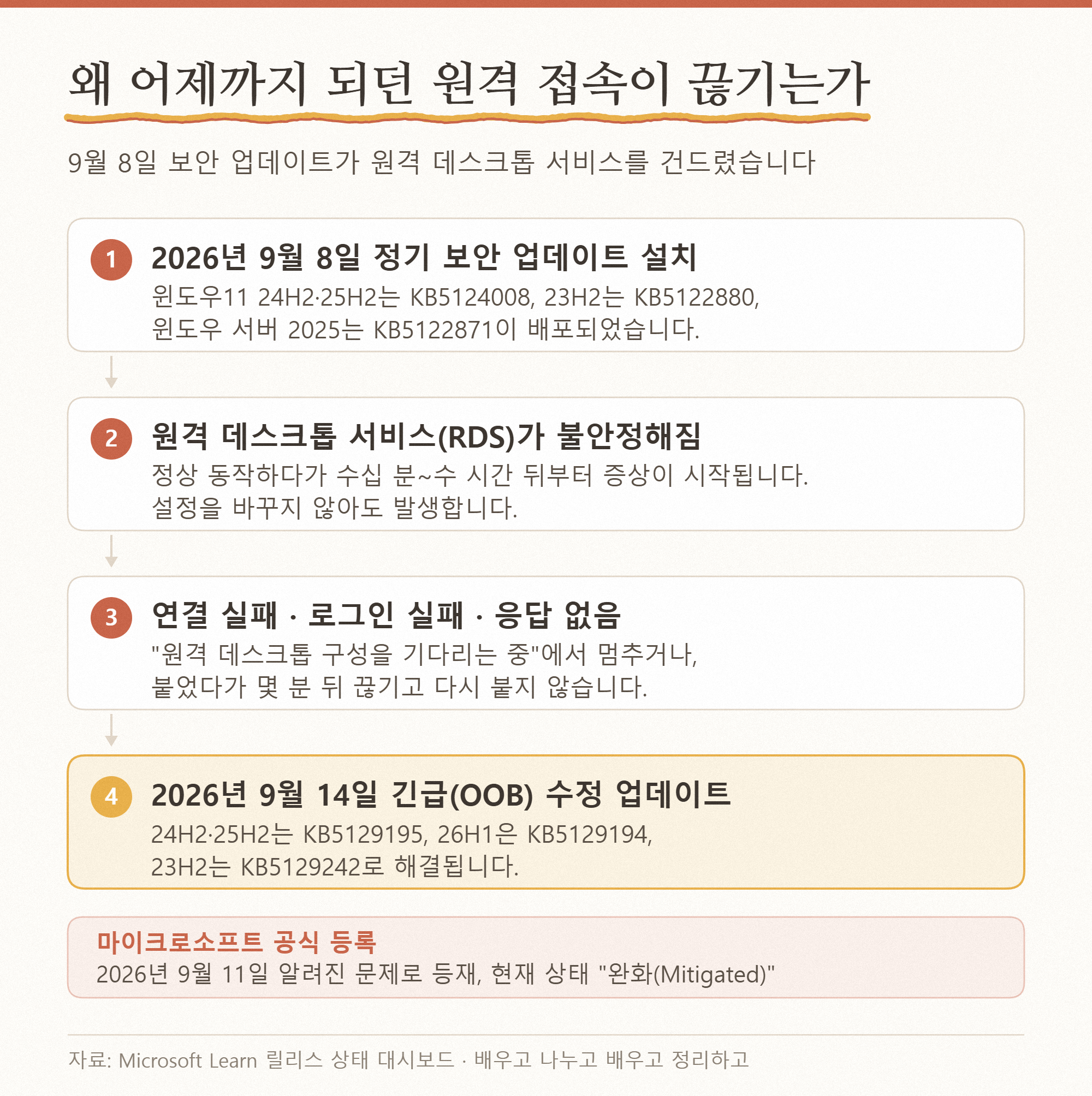
마이크로소프트는 2026년 9월 11일 윈도우 릴리스 상태 대시보드에 이 문제를 알려진 문제로 공식 등록했습니다. 현재 상태는 "완화(Mitigated)"입니다. 원인이 된 업데이트로는 윈도우 서버 2025의 KB5122871(빌드 26100.33438)이 대표로 지목되었지만, 영향 범위는 서버에 한정되지 않습니다.
마이크로소프트가 밝힌 영향 대상은 아래와 같습니다.
- 클라이언트 — 윈도우11 26H1·25H2·24H2·23H2, 윈도우10 22H2·21H2, 윈도우10 Enterprise LTSC 2019·2016
- 서버 — 윈도우 서버 2025·2022·2019·2016·2012 R2·2012
집에서 쓰는 윈도우11 PC에 원격 데스크톱을 열어 두고 밖에서 접속하는 경우에도 그대로 해당됩니다. 설정을 바꾸지 않았는데 증상이 생겼다면 본인 잘못이 아니니 먼저 업데이트 상태부터 보시면 됩니다.
내 PC가 영향권인지 1분 만에 확인하는 법
키보드에서 Win + R을 누르고 아래를 입력한 뒤 엔터를 칩니다.
winver작은 창에 "버전 24H2(OS 빌드 26100.xxxx)" 같은 문구가 뜹니다. 여기 적힌 뒤 네 자리가 판단 기준입니다.
- 26100.9445 또는 26200.9445 — 9월 8일 업데이트만 설치된 상태입니다. 영향권입니다.
- 26100.9457 또는 26200.9457 — 9월 14일 수정판까지 적용된 상태입니다. 이 문제는 이미 해결되어 있습니다.
원격 데스크톱 연결 안됨, 해결 5단계
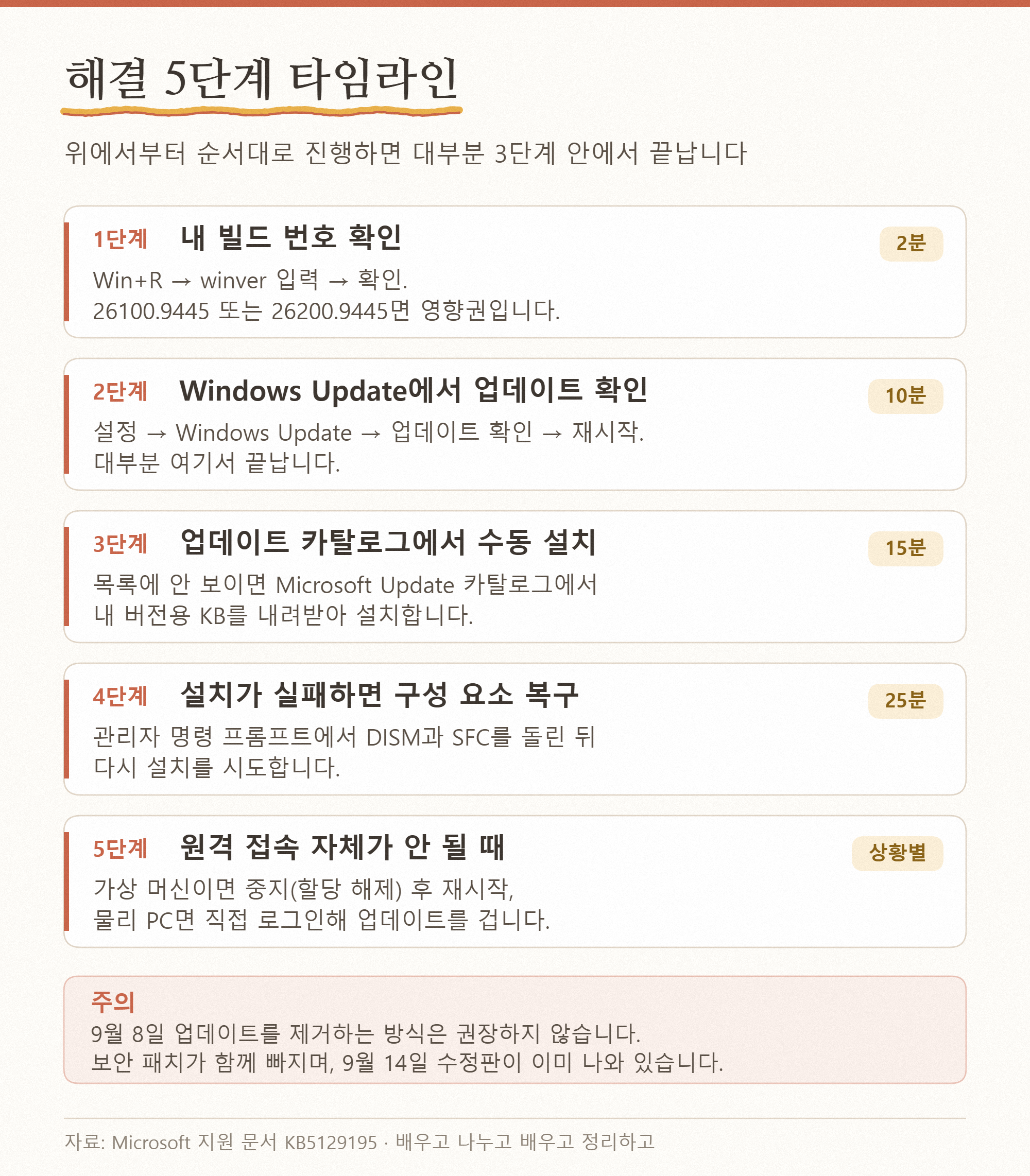
- 빌드 번호를 확인합니다. 위의 winver 결과가 9445 계열이면 아래 2단계로 갑니다. 이미 9457이라면 이번 문제가 아니므로 공유기 포트포워딩이나 방화벽 쪽을 보셔야 합니다.
- Windows Update에서 업데이트를 확인합니다. 설정 → Windows Update → 업데이트 확인을 누릅니다. 긴급(OOB) 업데이트는 Windows Update와 Windows Update for Business를 통해 자동 설치되도록 배포되었으므로, 대부분 여기서 바로 목록에 나타납니다. 설치 후 반드시 재시작합니다.
- 목록에 안 보이면 카탈로그에서 직접 설치합니다. Microsoft 업데이트 카탈로그에서 KB 번호로 검색해 내 버전에 맞는 x64 패키지를 내려받아 실행합니다. 24H2와 25H2는 KB5129195, 26H1은 KB5129194, 23H2는 KB5129242입니다. 23H2용은 보안 업데이트가 아닌 선택적 업데이트로 배포되어 목록에 자동으로 뜨지 않을 수 있습니다.
- 설치가 실패하면 구성 요소를 먼저 복구합니다. 시작 버튼을 오른쪽 클릭해 터미널(관리자)을 열고 아래를 한 줄씩 실행한 뒤 다시 설치합니다.
업데이트 설치 자체가 오류 코드를 뱉으며 실패한다면 0x80073712 윈도우 업데이트 실패, 0x800f0993까지 5단계 해결의 절차를 함께 적용해 보시기 바랍니다.DISM /Online /Cleanup-Image /RestoreHealth sfc /scannow - 원격 접속이 아예 안 되어 업데이트도 못 돌릴 때는 직접 접근합니다. 대상이 클라우드나 Hyper-V의 가상 머신이라면 마이크로소프트가 안내한 임시 조치대로 가상 머신을 중지(할당 해제)했다가 다시 시작하면 일시적으로 접속이 열립니다. 그 사이에 업데이트를 설치하십시오. 물리 PC라면 모니터와 키보드를 직접 연결해 로그인한 뒤 2단계를 진행합니다.
내 윈도우 버전에 맞는 업데이트 번호

버전마다 설치해야 할 KB 번호가 다릅니다. 엉뚱한 번호를 받으면 "이 업데이트는 이 컴퓨터에 적용할 수 없습니다" 라는 메시지만 보게 되므로, 아래 표에서 자기 버전을 먼저 확인하시기 바랍니다.
| 윈도우11 26H1 | KB5124008 계열 | KB5129194 | 28000.2956 |
| 윈도우11 25H2 | KB5124008 | KB5129195 | 26200.9457 |
| 윈도우11 24H2 | KB5124008 | KB5129195 | 26100.9457 |
| 윈도우11 23H2 | KB5122880 | KB5129242(선택적) | 22631.7584 |
| 윈도우10 22H2 ESU | KB5122878 | KB5129236 | 19045.7727 |
| 윈도우10 LTSC 2021 | KB5122878 | KB5129236 | 19044.7727 |
핫패치 프로그램에 등록된 25H2·24H2 기기에는 KB5129241(빌드 26200.9448, 26100.9448)이 별도로 배포되었습니다. 이쪽은 재시작 없이 적용됩니다.
이번 수정판에 함께 들어간 내용
9월 14일 긴급 업데이트는 원격 데스크톱만 고친 것이 아닙니다. 다음 세 가지가 함께 들어 있습니다.
- Hyper-V — 리눅스 가상 머신 안에서 공유 폴더가 보이지 않거나 접근되지 않던 문제가 수정되었습니다.
- USB 오디오 — USB Audio Class 1.0 장치의 8채널·3D 오디오 등 멀티채널 모드 문제가 수정되었습니다. 다만 장치가 아예 시작되지 않거나 소리가 나지 않고 장치 관리자에 코드 10이 뜨는 증상은 아직 해결되지 않았다고 마이크로소프트가 밝혔습니다. 이 증상을 겪고 계시다면 이 장치를 시작할 수 없습니다 코드 10, 윈도우11 6단계 해결의 드라이버 재설치 절차가 도움이 됩니다.
- 보안 — CVE-2026-62721(윈도우 사용자 모드 전원 서비스 권한 상승 취약점) 보호가 포함되었습니다.
그래도 안 될 때
- 9월 8일 업데이트를 제거하는 방법은 권장하지 않습니다. 증상은 사라질 수 있지만 그 달의 보안 패치가 통째로 빠집니다. 9월 14일 수정판이 이미 나와 있으므로 제거가 아니라 추가 설치로 해결하시는 편이 안전합니다. 부득이하게 제거했다면 반드시 당일 안에 수정판을 설치하십시오.
- 회사나 기관에서 WSUS를 쓰고 있다면 긴급 업데이트가 아직 승인되지 않아 클라이언트 목록에 안 뜨는 경우가 많습니다. 전산 담당자에게 해당 KB 승인을 요청하시면 됩니다.
- 수정판까지 설치했는데도 증상이 그대로라면 원인이 다른 곳에 있을 수 있습니다. 인증 창이 반복해서 뜬다면 윈도우11 네트워크 자격 증명 계속 뜰 때 해결 5단계를, 접속 자체는 되는데 공유 자원이 안 보인다면 윈도우11 25H2 공유폴더 안됨, 원인 3가지와 해결 6단계를 이어서 확인해 보시기 바랍니다.
요약
2026년 9월 8일 정기 보안 업데이트가 원격 데스크톱 서비스를 불안정하게 만들었고, 마이크로소프트는 9월 11일 이를 알려진 문제로 등록한 뒤 9월 14일 긴급 수정판을 배포했습니다. winver로 빌드가 9445 계열인지 확인하고, Windows Update에서 수정판을 받아 재시작하는 것이 가장 빠른 해결입니다. 목록에 안 뜨면 업데이트 카탈로그에서 자기 버전에 맞는 KB를 직접 내려받으면 됩니다.
자주 묻는 질문
Q. 원격 데스크톱을 쓰지 않는데도 이 업데이트를 설치해야 하나요?
A. 설치하시는 편이 좋습니다. 같은 업데이트에 Hyper-V 공유 폴더 수정과 CVE-2026-62721 보안 보호가 함께 들어 있습니다. 누적 업데이트라 9월 8일 내용도 모두 포함합니다.
Q. 9월 8일 업데이트를 아직 설치하지 않았습니다. 건너뛰고 14일 것만 받으면 되나요?
A. 그렇습니다. 9월 14일 업데이트는 누적 업데이트이므로 이전 내용을 모두 포함합니다. 하나만 설치하면 됩니다.
Q. 업데이트 후에도 가끔 끊깁니다. 같은 문제인가요?
A. 빌드가 9457 이상이라면 이번 문제는 아닙니다. 공유기의 유휴 연결 끊김, 절전 모드 진입, 무선 네트워크 품질 쪽을 먼저 보시기 바랍니다. 원격지 PC의 전원 옵션에서 절전 모드를 "안 함"으로 두는 것이 기본입니다.
Q. 윈도우10을 쓰는데 ESU에 가입하지 않았습니다. 어떻게 하나요?
A. 9월 14일 수정판은 ESU 대상 기기와 Enterprise LTSC 2021에 배포되었습니다. 일반 윈도우10 22H2에서 업데이트를 받을 수 없다면 무료 ESU 등록 여부부터 확인해 보시기 바랍니다.
'Computer_IT > 윈도우' 카테고리의 다른 글
| 프린터 인쇄 대기 중 멈춤, 스풀러 초기화 5단계 해결 (0) | 2026.09.18 |
|---|---|
| VIDEO_TDR_FAILURE 블루스크린 nvlddmkm.sys 6단계 해결 (0) | 2026.09.18 |
| 0x80073712 윈도우 업데이트 실패, 0x800f0993까지 5단계 해결 (0) | 2026.09.14 |
| ERR_QUIC_PROTOCOL_ERROR 크롬 오류 5단계 해결 (0) | 2026.09.11 |
| 이 장치를 시작할 수 없습니다 코드 10, 윈도우11 6단계 해결 (1) | 2026.09.11 |


