인쇄 버튼을 눌렀는데 종이가 나오지 않습니다. 인쇄 작업 목록을 열어 보면 문서 하나가 '인쇄 중' 또는 '삭제 중'에서 멈춰 있고, 취소를 눌러도 목록에서 사라지지 않습니다. 프린터를 껐다 켜도, PC를 다시 시작해도 그 한 건이 그대로 남아 뒤따르는 인쇄를 전부 막습니다.
프린터가 고장 난 것이 아닙니다. 윈도우가 인쇄 작업을 임시로 쌓아 두는 창고에 파일이 끼어 있고, 그 창고를 관리하는 서비스가 파일을 놓지 못하고 있는 상태입니다. 어제까지 멀쩡하던 장치가 갑자기 말을 듣지 않는 구조는 이 장치를 시작할 수 없습니다 코드 10, 윈도우11 6단계 해결 사례와 같습니다. 무엇이 붙잡고 있는지부터 풀어야 합니다.
3줄 핵심 요약
- 원인 — 인쇄 작업은 C:\Windows\System32\spool\PRINTERS 폴더에 .SPL(인쇄 데이터)과 .SHD(작업 설정) 파일로 저장됩니다. Print Spooler 서비스가 이 파일을 놓지 못하면 취소해도 목록에서 지워지지 않습니다.
- 해결의 정석 — 스풀러를 멈추고 그 폴더를 비운 뒤 다시 시작합니다. 5분이면 끝나고 되돌릴 필요가 없습니다.
- 안 될 때의 대안 — 윈도우11 24H2 이상이라면 Windows 보호 인쇄 모드와 드라이버 호환성을, 네트워크 프린터라면 오류 0x00000709를 확인합니다.
인쇄 대기 중에서 멈추고 취소도 되지 않는 이유
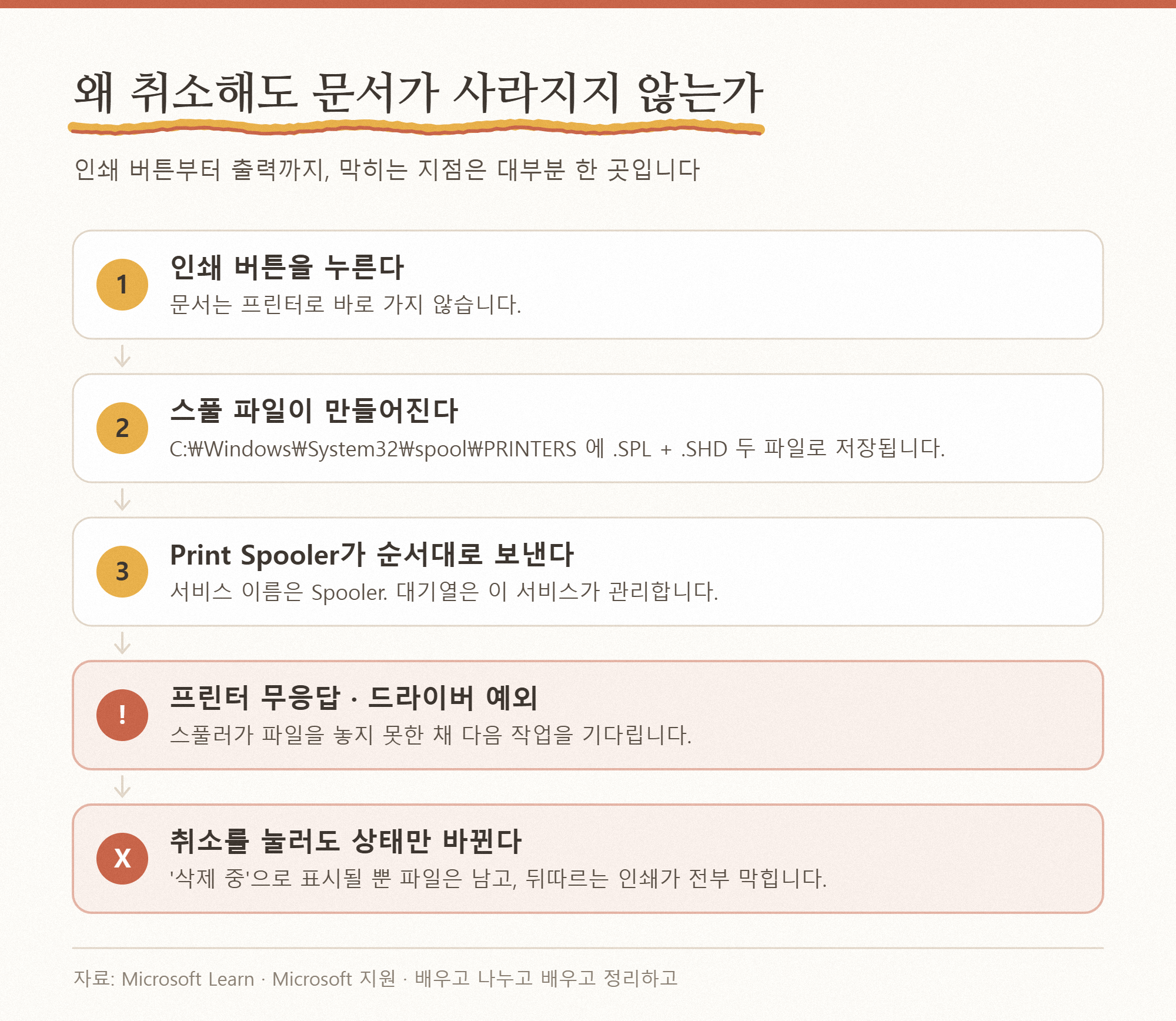
윈도우는 인쇄 버튼을 누른 순간 문서를 프린터로 바로 보내지 않습니다. 먼저 스풀 파일로 디스크에 저장한 뒤, Print Spooler(서비스 이름 Spooler)가 그 파일을 순서대로 프린터에 흘려보냅니다. 저장 위치는 C:\Windows\System32\spool\PRINTERS이며, 작업 한 건이 .SPL과 .SHD 두 파일로 남습니다.
문제는 이 중간 단계에서 생깁니다. 프린터가 응답하지 않거나 드라이버가 예외를 내면 스풀러는 파일을 놓지 못한 채 다음 작업을 기다립니다. 이때 사용자가 취소를 누르면 상태 표시만 '삭제 중'으로 바뀌고 파일은 그대로 남습니다. 대기열의 맨 앞이 막혀 있으니 이후 인쇄는 전부 줄만 서게 됩니다.
윈도우11 24H2부터는 원인이 하나 더 늘었습니다. 마이크로소프트가 Windows 보호 인쇄 모드(Windows Protected Print Mode)를 도입했는데, 이 모드를 켜면 타사 드라이버를 쓰는 프린터가 제거되고 인쇄 드라이버 저장소에서도 삭제됩니다. Mopria 인증 프린터만 윈도우 내장 드라이버로 동작하므로, 인증을 받지 않은 구형 프린터에서는 인쇄 자체가 막히거나 대기열이 멈출 수 있습니다. 이 모드는 기본으로 켜지지 않지만, 회사 PC라면 그룹 정책으로 이미 켜져 있을 수 있습니다.
스풀러 초기화 5단계
- 서비스 창을 엽니다. 키보드에서 Windows + R을 누르고 services.msc를 입력한 뒤 Enter를 누릅니다.
- 스풀러를 멈춥니다. 목록에서 Print Spooler를 찾아 오른쪽 클릭한 뒤 '중지'를 선택합니다. 이 창은 닫지 말고 그대로 둡니다.
- 대기열 폴더를 비웁니다. Windows + R에 %systemroot%\System32\spool\PRINTERS를 입력해 폴더를 엽니다. 안에 있는 파일을 전부 선택해 삭제합니다. 폴더 자체는 지우지 마십시오.
- 스풀러를 다시 시작합니다. 서비스 창으로 돌아와 Print Spooler를 오른쪽 클릭하고 '시작'을 선택합니다.
- 시험 인쇄로 확인합니다. 프린터 전원을 껐다 30초 뒤 다시 켠 다음, 메모장에 한 줄을 적고 인쇄해 봅니다.
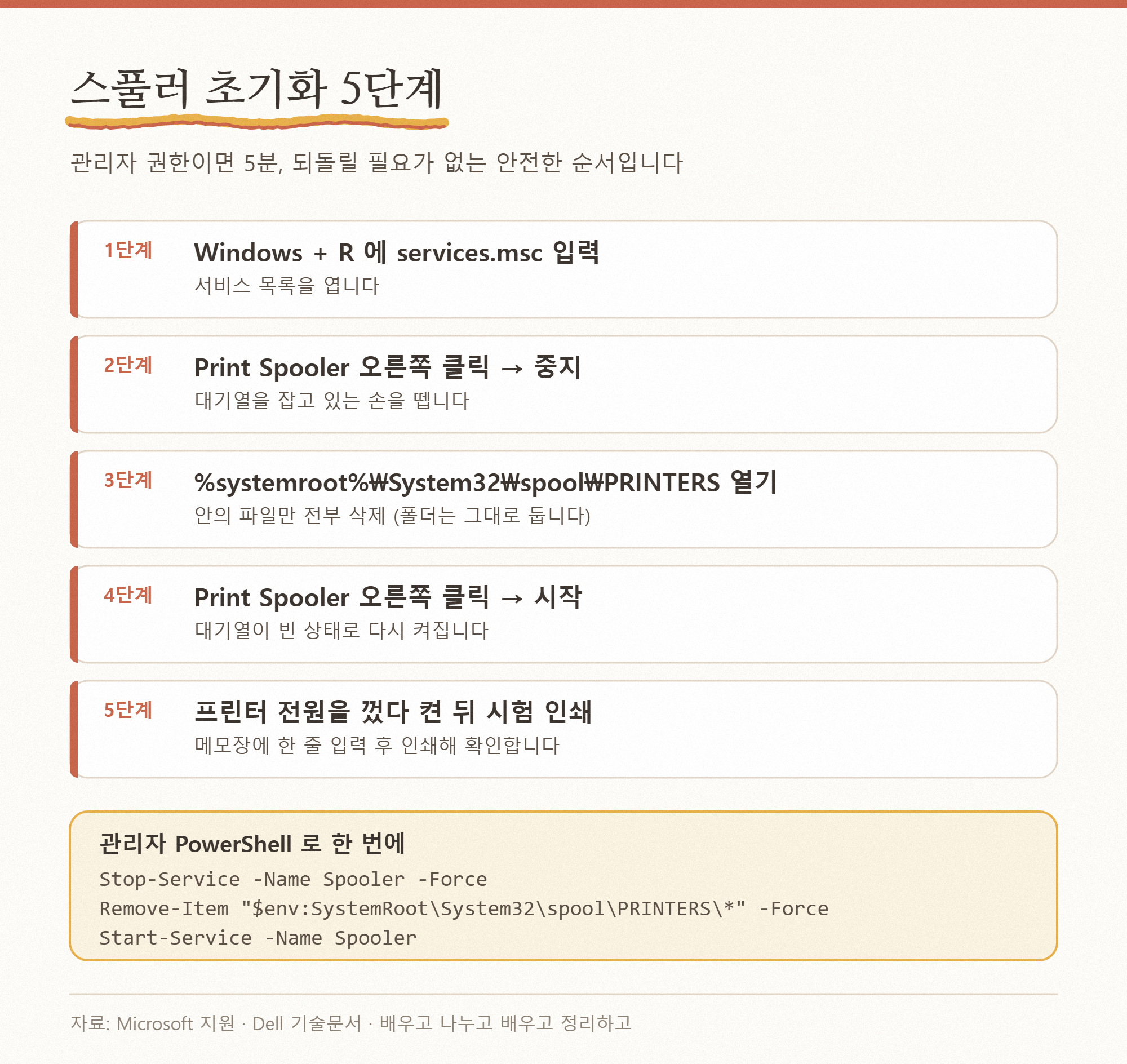
같은 작업을 관리자 권한 PowerShell에서 세 줄로 끝낼 수도 있습니다. 시작 단추를 오른쪽 클릭해 '터미널(관리자)'을 연 뒤 아래를 차례로 붙여 넣으십시오.
Stop-Service -Name Spooler -Force
Remove-Item "$env:SystemRoot\System32\spool\PRINTERS\*" -Force
Start-Service -Name Spooler
특정 작업 한 건만 지우고 싶다면 아래 명령으로 프린터 이름과 작업 번호를 확인한 뒤 그 번호만 제거합니다.
Get-Printer | Select-Object Name
Get-PrintJob -PrinterName "프린터이름"
Remove-PrintJob -PrinterName "프린터이름" -ID 3
인터넷에 도는 wmic printjob 안내는 따라 하지 않으시는 편이 좋습니다. wmic는 윈도우에서 단계적으로 걷어내고 있는 도구라 최신 윈도우11에서는 명령을 찾을 수 없다는 오류가 나거나 아무 반응이 없습니다. 위의 PowerShell 명령이 같은 일을 더 안전하게 합니다.
방법별 난이도와 위험도
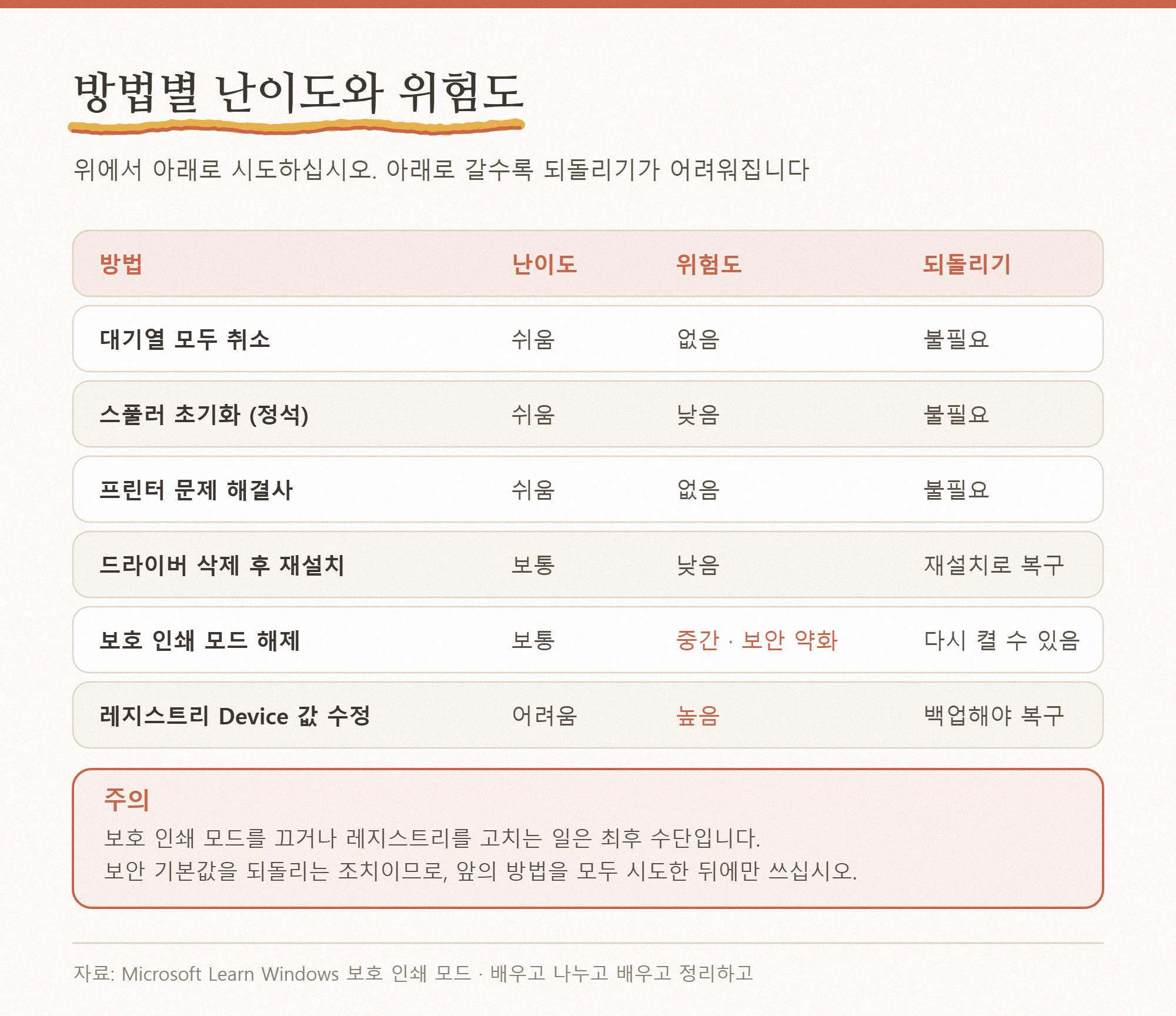
표의 위쪽부터 차례로 시도하십시오. 아래로 갈수록 효과는 크지만 되돌리기가 어려워집니다.
그래도 인쇄가 안 될 때
프린터가 계속 오프라인으로 표시되는 경우
설정 → Bluetooth 및 장치 → 프린터 및 스캐너에서 해당 프린터를 선택하고, '프린터 오프라인 사용' 항목이 켜져 있으면 끕니다. 네트워크 프린터라면 PC와 프린터가 같은 공유기에 붙어 있는지도 확인해야 합니다. 같은 망인데도 보이지 않는다면 네트워크 드라이브 재연결 안됨, 빨간 X 5단계 해결에서 정리한 네트워크 준비 순서 문제일 수 있습니다.
오류 0x00000709 - 기본 프린터를 설정할 수 없습니다
공유 프린터를 연결할 때 자주 나오는 코드입니다. 먼저 설정에서 'Windows에서 기본 프린터를 관리하도록 허용'을 끈 뒤 기본 프린터를 직접 다시 지정해 보십시오. 이것으로 대부분 해결됩니다. 그래도 남으면 레지스트리 편집기에서 HKEY_CURRENT_USER\Software\Microsoft\Windows NT\CurrentVersion\Windows 의 Device 값을 확인하는 방법이 있습니다. 다만 레지스트리 편집은 잘못 손대면 윈도우가 정상으로 시작되지 않을 수 있으므로 최후 수단입니다. 반드시 편집 전에 파일 → 내보내기로 해당 키를 백업하십시오.
Windows 보호 인쇄 모드를 해제해야 하는 경우
설정 → Bluetooth 및 장치 → 프린터 및 스캐너 → 프린터 기본 설정으로 내려가면 Windows 보호 인쇄 모드 항목이 있습니다. '끄기'를 누르고 '예'를 선택하면 해제됩니다. 해제해도 이미 삭제된 타사 드라이버는 자동으로 복구되지 않으므로 프린터를 다시 설치해야 합니다. 또한 이 기능은 인쇄 보안을 위해 만들어진 것이므로, 끄는 선택은 사용 중인 프린터가 이 모드와 호환되지 않는다고 확인된 뒤에만 하십시오. 그룹 정책으로 켜진 회사 PC는 관리자에게 문의해야 끌 수 있습니다.
업데이트 직후부터 증상이 시작된 경우
특정 누적 업데이트 이후 인쇄가 깨졌다면 드라이버를 제조사 최신 버전으로 갈아 끼우는 것이 정석입니다. 업데이트 자체가 설치되다 만 상태라면 문제가 더 복잡해지므로, 0x80073712 윈도우 업데이트 실패, 0x800f0993까지 5단계 해결을 먼저 확인해 윈도우 구성 요소부터 정상으로 만들어 두시는 편이 좋습니다.
요약
인쇄 대기 중에서 멈춘 문서는 프린터가 아니라 PC 쪽 대기열 문제입니다. Print Spooler를 멈추고 PRINTERS 폴더를 비운 뒤 다시 시작하는 5단계가 정석이고, 이 방법은 되돌릴 필요가 없습니다. 그래도 안 되면 오프라인 설정, 0x00000709, 보호 인쇄 모드 순으로 확인하십시오. 레지스트리와 보안 설정을 건드리는 조치는 언제나 마지막에 두는 것이 안전합니다.
자주 묻는 질문
Q. PRINTERS 폴더의 파일을 지우면 문서가 사라지나요?
지워지는 것은 인쇄 대기 중인 임시 사본뿐입니다. 원본 문서 파일은 그대로 있으니 다시 인쇄하시면 됩니다.
Q. 스풀러를 중지하지 않고 폴더 안 파일을 삭제해도 되나요?
안 됩니다. 스풀러가 파일을 잡고 있어 다른 프로그램에서 사용 중이라는 메시지가 나옵니다. 반드시 서비스를 먼저 중지해야 합니다.
Q. 이 증상이 자꾸 반복됩니다.
같은 문서에서만 반복된다면 그 문서를 PDF로 내보낸 뒤 인쇄해 보십시오. 문서를 가리지 않고 반복된다면 드라이버 문제일 가능성이 큽니다. 프린터를 제거하고 제조사 홈페이지의 최신 드라이버로 다시 설치하십시오. 인쇄 서버를 함께 쓰는 사무실 환경이라면 원격 데스크톱 연결 안됨, KB5129195 긴급 패치 5단계 해결처럼 서버 쪽 업데이트가 원인일 수도 있습니다.
'Computer_IT > 윈도우' 카테고리의 다른 글
| VIDEO_TDR_FAILURE 블루스크린 nvlddmkm.sys 6단계 해결 (0) | 2026.09.18 |
|---|---|
| 원격 데스크톱 연결 안됨, KB5129195 긴급 패치 5단계 해결 (0) | 2026.09.15 |
| 0x80073712 윈도우 업데이트 실패, 0x800f0993까지 5단계 해결 (0) | 2026.09.14 |
| ERR_QUIC_PROTOCOL_ERROR 크롬 오류 5단계 해결 (0) | 2026.09.11 |
| 이 장치를 시작할 수 없습니다 코드 10, 윈도우11 6단계 해결 (1) | 2026.09.11 |


