터미널에 pip install 한 줄을 넣었을 뿐인데, 설치는 시작도 하지 않고 error: externally-managed-environment라는 문구만 돌아옵니다. 인터넷에서 찾은 설치 안내를 그대로 따라 했을 뿐이고, 예전에 쓰던 노트북에서는 같은 명령이 잘 되던 기억까지 있으니 더 당황스럽습니다.
결론부터 말씀드리면 pip이 고장 난 것도, 파이썬 설치가 깨진 것도 아닙니다. 운영체제가 일부러 잠가 둔 것입니다. 보안이나 안정성을 이유로 기본값이 바뀌어 어제까지 되던 작업이 갑자기 막히는 구조는 윈도우에서도 똑같이 일어납니다. 0x80073712 윈도우 업데이트 실패 사례가 그랬습니다. 그러니 무엇이 막고 있는지부터 확인하고, 잠금을 푸는 대신 잠기지 않은 길로 돌아가는 것이 정답입니다.
3줄 핵심 요약
- 원인 — 파이썬 표준 규격 PEP 668에 따라 우분투 23.04 이후(24.04·26.04 LTS 포함), 데비안 12 이후, 라즈베리파이 OS Bookworm 이후 배포판이 시스템 파이썬을 "외부에서 관리되는 환경"으로 표시하고 전역 pip 설치를 거부합니다.
- 해결의 정석 — ① 배포판 패키지(apt)에 있는지 확인 → ② 명령줄 도구는 pipx → ③ 직접 만드는 프로젝트는 venv. 이 순서로 고르면 시스템을 건드리지 않고 끝납니다.
- 안 될 때의 대안 — 도커 컨테이너나 일회용 VM에 한해 --break-system-packages를 씁니다. EXTERNALLY-MANAGED 파일 삭제는 최후 수단이며, 시스템이 망가질 수 있어 권장하지 않습니다.
error: externally-managed-environment가 뜨는 이유
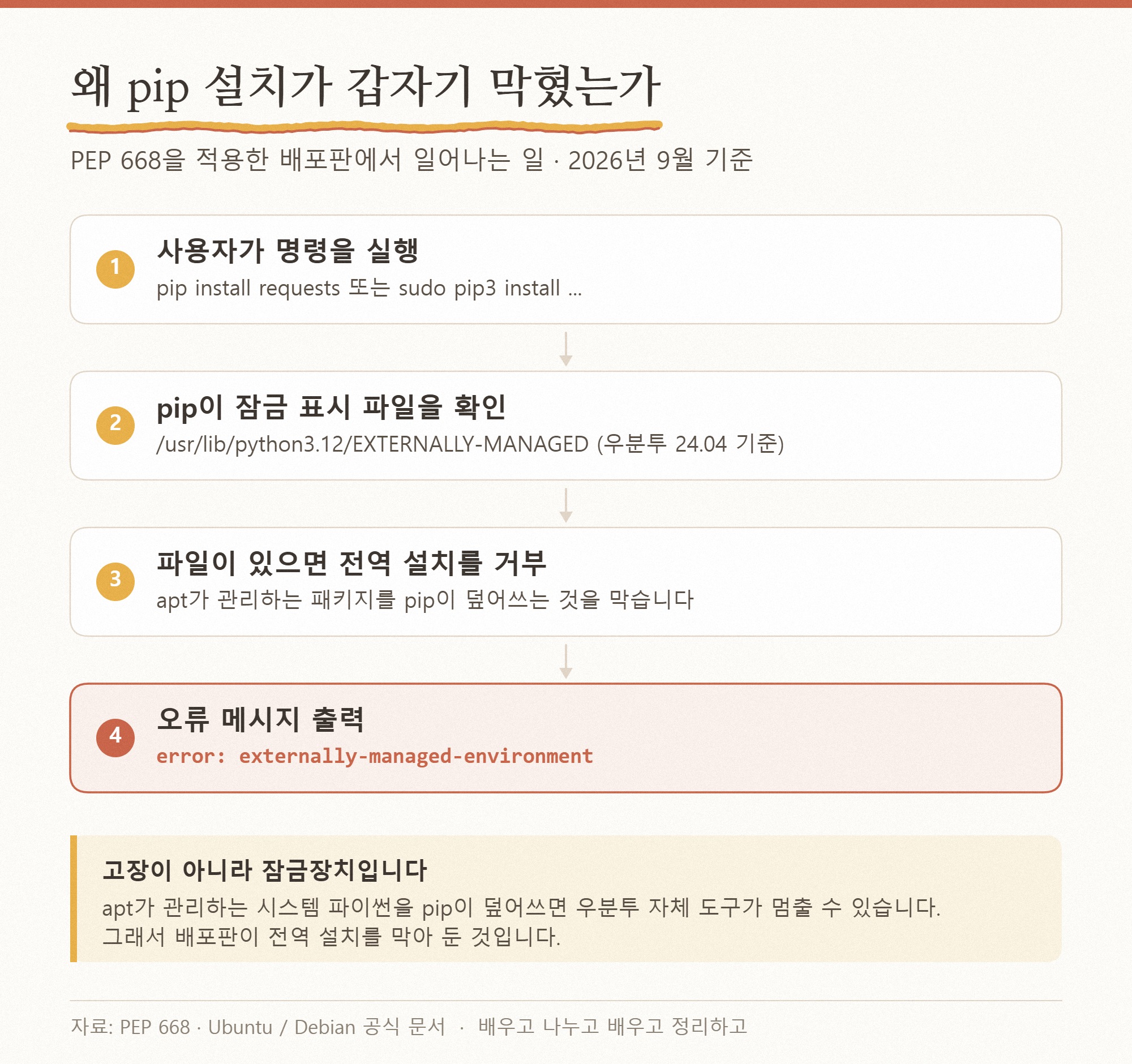
pip은 23.0 버전부터 PEP 668이라는 규격을 따릅니다. 이 규격은 운영체제가 관리하는 파이썬과 사용자가 쓰는 파이썬을 구분하자는 내용입니다. 배포판은 자기 시스템 파이썬 폴더 안에 EXTERNALLY-MANAGED라는 빈 표시 파일을 하나 넣어 두고, pip은 설치 전에 이 파일이 있는지 확인합니다. 파일이 있으면 전역 설치는 물론 --user 설치까지 거부하고 오류를 냅니다.
왜 이렇게까지 막아 두었을까요. 우분투나 데비안은 apt로 설치한 python3-yaml, python3-requests 같은 패키지를 시스템 도구가 그대로 씁니다. 여기에 sudo pip install로 같은 이름의 최신 버전을 덮어쓰면 버전이 어긋나고, 그 순간 apt 자체나 방화벽 설정 도구, 데스크톱 설정 도구가 함께 멈춥니다. 실제로 이 사고가 반복되자 아예 잠금장치를 넣은 것입니다.
오류 메시지 안에도 안내가 같이 나옵니다. python3 -m venv 경로로 가상환경을 만들라는 문장과, 배포판 패키지를 쓰라는 문장이 그것입니다. 즉 이 오류는 실패 통보가 아니라 다른 길을 쓰라는 안내문에 가깝습니다.
내 배포판이 대상인지 30초 만에 확인하는 법
아래 두 줄을 터미널에 넣어 보시면 됩니다. 첫 줄은 시스템 파이썬 버전을, 둘째 줄은 잠금 표시 파일의 존재 여부를 알려 줍니다.
python3 -V
ls /usr/lib/python3*/EXTERNALLY-MANAGED
둘째 줄에서 경로가 하나라도 출력되면 이 글의 대상입니다. 아무것도 없다고 나오면 다른 원인을 찾으셔야 합니다.
| 배포판 | 시스템 파이썬 | 잠금 파일 경로 |
| 우분투 24.04 LTS | 3.12 | /usr/lib/python3.12/EXTERNALLY-MANAGED |
| 우분투 26.04 LTS 2026년 4월 23일 출시 | 3.14 | /usr/lib/python3.14/EXTERNALLY-MANAGED |
| 데비안 12 Bookworm | 3.11 | /usr/lib/python3.11/EXTERNALLY-MANAGED |
| 라즈베리파이 OS Bookworm | 3.11 | /usr/lib/python3.11/EXTERNALLY-MANAGED |
정리하면, 배포판에 기본으로 들어 있는 파이썬에서만 이 오류가 납니다. 직접 설치한 pyenv 파이썬이나 conda, uv가 만든 환경에서는 나지 않습니다.
상황별 해결 5단계
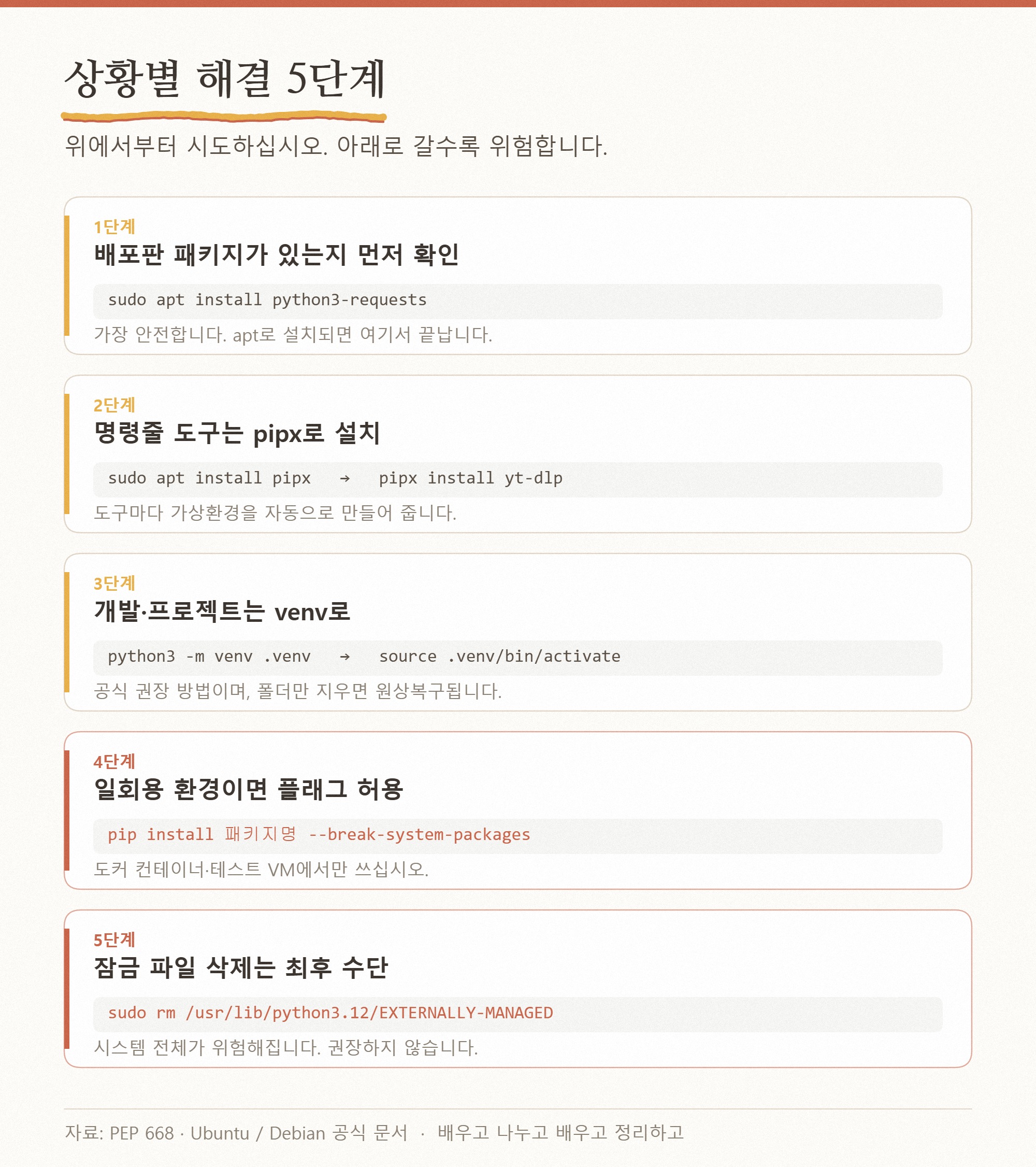
위에서부터 시도하십시오. 아래로 갈수록 편하지만 위험합니다. 1~3단계에서 대부분 끝납니다.
1단계 · 배포판 패키지가 있는지 먼저 확인합니다
필요한 패키지가 apt에 이미 있다면 여기서 끝입니다. 이름 규칙은 python3-패키지명입니다.
apt search python3-requests
sudo apt install python3-requests
numpy는 python3-numpy, pandas는 python3-pandas 식입니다. 버전이 조금 낮을 수 있지만, 시스템과 충돌하지 않는다는 점이 가장 큰 장점입니다.
2단계 · 명령줄 도구는 pipx로 설치합니다
yt-dlp, httpie, black처럼 터미널에서 명령으로 쓰는 도구라면 pipx가 정답입니다. pipx는 도구마다 가상환경을 자동으로 만들고 실행 파일만 연결해 줍니다.
sudo apt install pipx
pipx ensurepath
pipx install yt-dlp
설치 후 터미널을 한 번 닫았다 여셔야 경로가 반영됩니다. 지울 때는 pipx uninstall yt-dlp 한 줄이면 흔적이 남지 않습니다.
3단계 · 직접 만드는 프로젝트는 venv를 씁니다
파이썬 공식 권장 방법입니다. 프로젝트 폴더 안에 전용 파이썬 환경을 만들어 두는 방식이라, 폴더를 지우면 원상복구됩니다.
sudo apt install python3-venv
cd ~/myproject
python3 -m venv .venv
source .venv/bin/activate
pip install requests
명령을 넣은 뒤 프롬프트 맨 앞에 (.venv)가 붙으면 성공한 것입니다. 이 상태에서는 pip이 잠금에 걸리지 않습니다. 작업을 마치고 나올 때는 deactivate를 입력합니다.
4단계 · 도커나 일회용 환경이라면 플래그를 붙입니다
컨테이너 이미지를 만들거나, 지우고 다시 만들 테스트용 VM이라면 아래 플래그로 잠금을 건너뛸 수 있습니다.
pip install 패키지명 --break-system-packages이름 그대로 시스템 패키지를 깨뜨릴 수 있다는 뜻입니다. 매일 쓰는 PC나 운영 중인 서버에서는 쓰지 마십시오. 특히 pip config set global.break-system-packages true로 영구 설정하는 방법이 널리 퍼져 있는데, 이것은 앞으로의 모든 설치에서 잠금을 푸는 것이라 훨씬 위험합니다.
5단계 · 잠금 파일 삭제는 최후 수단입니다
sudo rm /usr/lib/python3.12/EXTERNALLY-MANAGED이 파일은 배포판이 시스템을 지키려고 일부러 넣어 둔 것입니다. 지우고 나면 pip이 apt가 관리하는 패키지를 마음대로 덮어쓸 수 있게 되고, 그 결과 apt나 시스템 설정 도구가 멈춰도 원인을 찾기가 매우 어렵습니다. 보안·안정성 장치를 임의로 끄면 당장은 편해도 나중에 더 큰 문제로 돌아옵니다. 크롬에서 ERR_QUIC_PROTOCOL_ERROR를 해결한다고 기능을 통째로 꺼 두는 것과 같은 성격의 선택입니다.
방법별 난이도와 위험도 비교
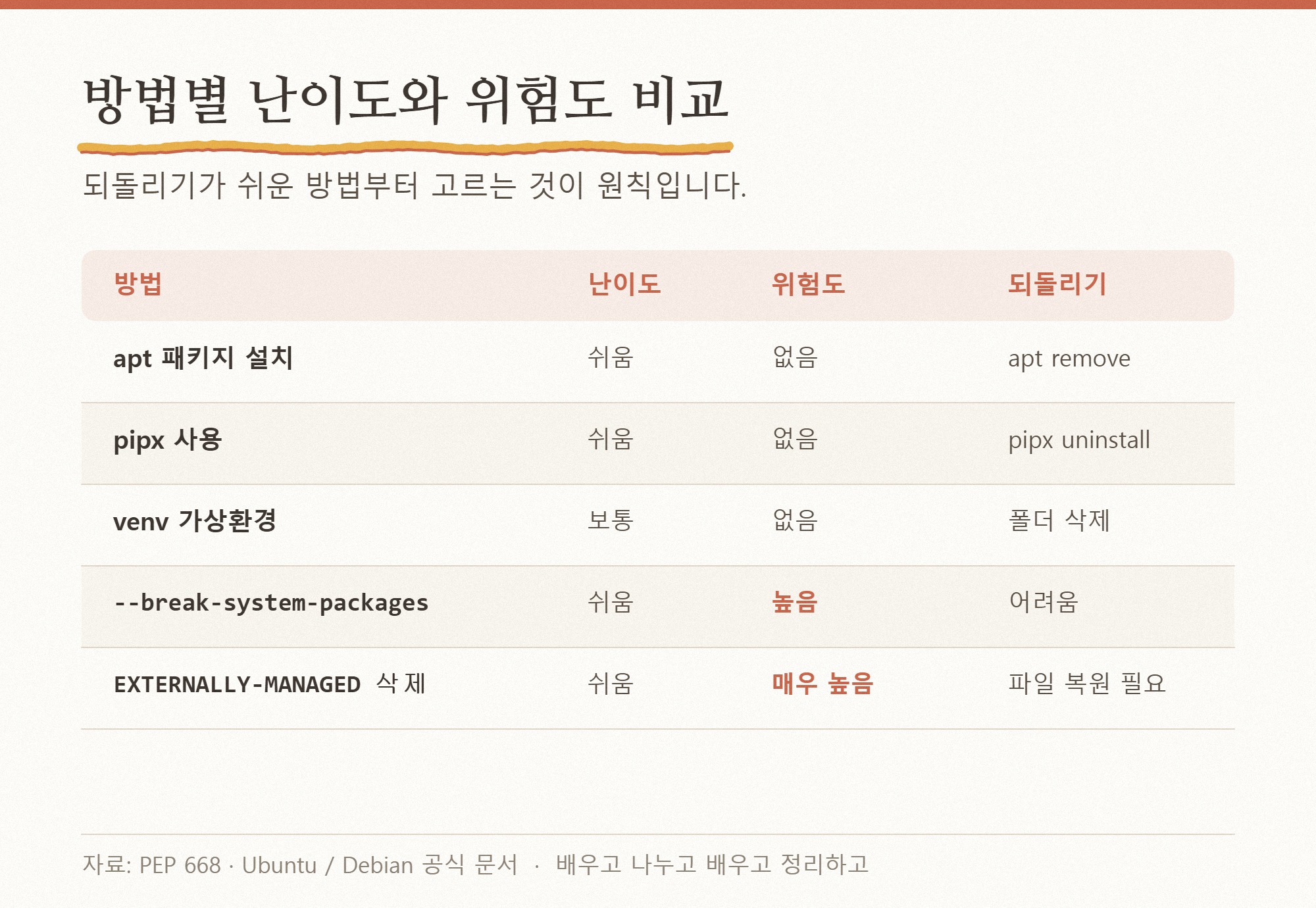
되돌리기가 쉬운 방법부터 고르는 것이 원칙입니다.
| 방법 | 난이도 | 위험도 | 되돌리기 |
| apt 패키지 설치 | 쉬움 | 없음 | sudo apt remove |
| pipx 사용 | 쉬움 | 없음 | pipx uninstall |
| venv 가상환경 | 보통 | 없음 | .venv 폴더 삭제 |
| --break-system-packages | 쉬움 | 높음 | 어려움 |
| EXTERNALLY-MANAGED 삭제 | 쉬움 | 매우 높음 | 파일 복원 + 패키지 재설치 |
그래도 안 될 때 확인할 3가지
- 가상환경을 만들었는데 여전히 같은 오류가 납니다. 앞에 sudo를 붙이지 않았는지 보십시오. sudo pip install은 가상환경을 무시하고 시스템 파이썬으로 돌아갑니다. which python3와 which pip를 실행해 경로가 .venv 안을 가리키는지 확인하십시오.
- python3 -m venv 자체가 실패합니다. ensurepip이 없다는 메시지가 나오면 sudo apt install python3-venv를, 그래도 안 되면 버전을 붙여 sudo apt install python3.12-venv를 설치하십시오.
- pipx로 설치했는데 명령을 찾을 수 없습니다. pipx ensurepath를 실행한 뒤 터미널을 완전히 닫았다 다시 여십시오. ~/.local/bin이 PATH에 들어가야 합니다. pipx는 sudo 없이 일반 사용자 권한으로 실행합니다.
요약
error: externally-managed-environment는 고장이 아니라 잠금장치입니다. 잠금을 부수는 대신 apt → pipx → venv 순서로 돌아가면, 시스템을 건드리지 않고 필요한 패키지를 그대로 쓸 수 있습니다. --break-system-packages와 잠금 파일 삭제는 되돌리기 어려우니 컨테이너처럼 버려도 되는 환경에서만 쓰십시오.
자주 묻는 질문
Q. --break-system-packages를 이미 한 번 썼는데, 지금은 멀쩡합니다. 그냥 둬도 될까요?
A. 당장은 괜찮을 수 있습니다. 문제는 다음 apt 업그레이드 때 드러납니다. 덮어쓴 패키지 이름을 알고 계시다면 sudo apt install --reinstall python3-패키지명으로 배포판 버전을 되돌려 두시는 편이 안전합니다.
Q. 잠금 파일을 이미 지웠습니다. 되돌릴 수 있나요?
A. sudo touch /usr/lib/python3.12/EXTERNALLY-MANAGED로 다시 만들면 잠금 자체는 복구됩니다. 다만 그동안 pip이 덮어쓴 패키지는 돌아오지 않으므로, 이상 증상이 있다면 해당 패키지를 apt로 재설치하셔야 합니다.
Q. conda나 uv를 쓰면 이 오류가 안 뜬다던데 사실인가요?
A. 사실입니다. 두 도구 모두 배포판 파이썬이 아니라 자기 파이썬을 따로 쓰기 때문입니다. 다만 그만큼 디스크를 더 쓰고 관리 지점이 하나 늘어나므로, 한두 개 패키지만 필요하다면 venv로 충분합니다.
이번처럼 운영체제가 기본값을 바꿔 어제까지 되던 일이 막히는 경우는 생각보다 자주 있습니다. 윈도우 쪽에서도 같은 일이 벌어지는데, 최근 사례는 원격 데스크톱 연결 안됨, KB5129195 긴급 패치 5단계 해결에 정리해 두었습니다.
'Computer_IT > Python' 카테고리의 다른 글
| externally-managed-environment 오류 해결 4가지 (0) | 2026.08.20 |
|---|---|
| No module named _tkinter, please install the python-tk package (0) | 2017.06.08 |
| Python Requests 설치하기 및 크롤링(scraping) 예제 (0) | 2017.05.12 |

