어제까지 멀쩡히 인쇄되던 사무실 공유 프린터가 오늘 아침부터 연결되지 않습니다. 프린터를 추가하려고 하면 "작업을 완료하지 못했습니다(오류 0x00000709). 프린터 이름을 다시 확인하고 프린터가 네트워크에 연결되어 있는지 확인하십시오"라는 문구가 뜹니다. 프린터는 켜져 있고 랜선도 꽂혀 있는데 말입니다.
이 오류는 프린터 고장이 아닙니다. 윈도우가 프린터 서버와 대화하는 방식을 바꾸면서 생긴 문제입니다. 아래 순서대로만 하면 대부분 10분 안에 해결됩니다. 공유 폴더까지 함께 보이지 않는 상황이라면 프린터만의 문제가 아니므로 윈도우11 25H2 공유폴더 안됨, 원인 3가지와 해결 6단계를 먼저 확인하고 돌아오시는 편이 빠릅니다.
3줄 핵심 요약
- 원인: 윈도우 11이 프린터 RPC 통신 기본값을 명명된 파이프(named pipes)에서 TCP로 바꿨고, 24H2 이후에는 보호된 인쇄 모드(Windows Protected Print Mode)가 서드파티 드라이버를 차단합니다.
- 해결의 정석: 레지스트리에 RpcUseNamedPipeProtocol=1 을 추가하고 스풀러를 재시작합니다.
- 안 될 때의 대안: 보호된 인쇄 모드를 끄거나, 공유 프린터 대신 TCP/IP 포트로 프린터에 직접 연결합니다.
작업을 완료하지 못했습니다 오류 0x00000709가 뜨는 이유
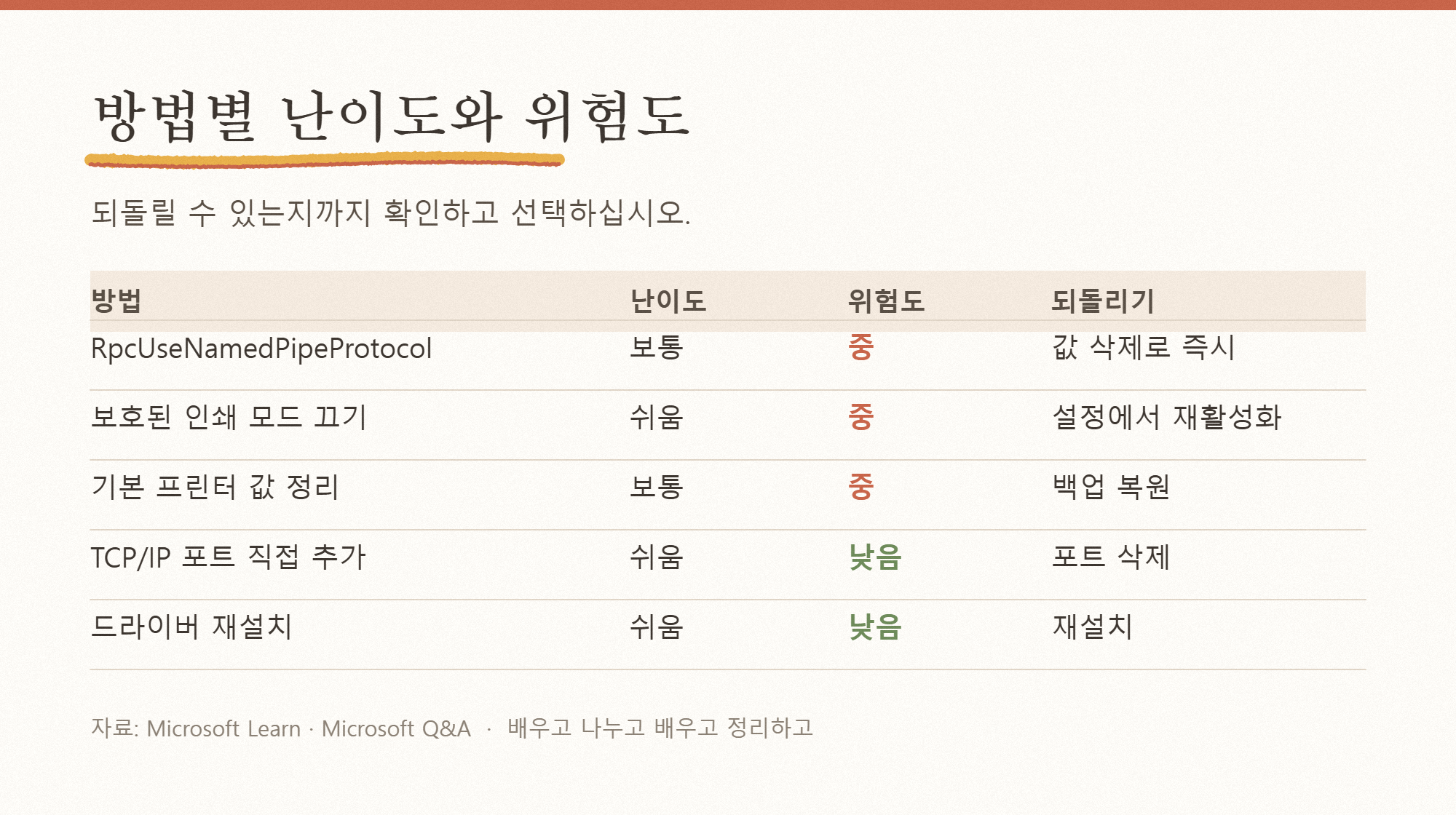
0x00000709는 "프린터를 찾을 수 없다"가 아니라 "프린터 서버에 질문은 던졌는데 대답을 받지 못했다"에 가까운 오류입니다. 원인은 크게 세 가지입니다.
첫째, RPC 통신 방식 변경. 마이크로소프트는 프린트 스풀러 스푸핑 취약점(PrintNightmare 계열) 대응 과정에서 프린터 RPC 연결의 기본 경로를 명명된 파이프에서 TCP로 바꿨습니다. 그런데 사무실에 흔한 "PC에 USB로 꽂아 놓고 공유한 프린터" 구성은 여전히 명명된 파이프를 전제로 동작합니다. 클라이언트는 TCP로 묻고 서버는 파이프로 답하니 연결이 성립하지 않습니다.
둘째, 보호된 인쇄 모드(WPP). 윈도우 11 24H2에서 도입되어 25H2에서 확산된 기능입니다. 이 모드가 켜지면 윈도우는 서드파티 프린터 드라이버를 제거하고 내장 IPP 클래스 드라이버만 사용합니다. 제조사 드라이버로 공유된 프린터에 붙으려 하면 연결 자체가 거부됩니다. 마이크로소프트 공식 문서도 보호된 인쇄 모드를 켜면 서드파티 드라이버를 쓰는 프린터가 제거된다고 명시하고 있습니다.
셋째, 기본 프린터 레지스트리 손상. 과거 프린터 정보가 HKEY_CURRENT_USER\Software\Microsoft\Windows NT\CurrentVersion\Windows 의 Device 값에 잘못 남아 있으면 같은 오류가 납니다.
0x00000709 해결 5단계 순서
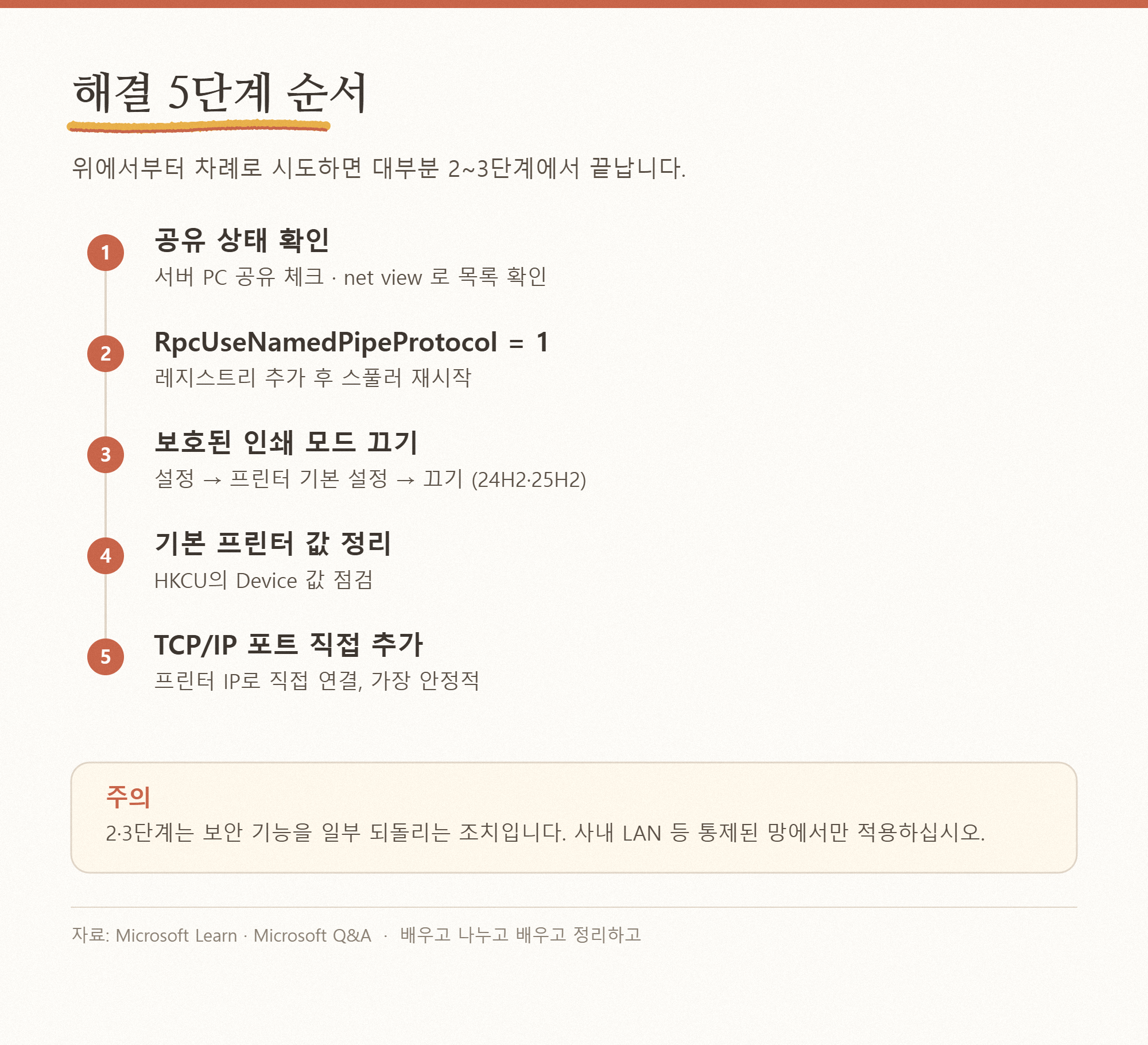
1단계. 프린터 서버 쪽 공유 상태부터 확인
클라이언트를 건드리기 전에 프린터가 물려 있는 PC(서버)에서 확인합니다.
- 설정 → Bluetooth 및 장치 → 프린터 및 스캐너에서 해당 프린터를 클릭합니다.
- 프린터 속성 → 공유 탭에서 "이 프린터 공유"가 체크되어 있는지, 공유 이름에 공백이나 한글이 없는지 확인합니다.
- 공유 이름은 영문 소문자 8자 이내(예: hp2035)로 두는 편이 안전합니다.
클라이언트에서 다음 명령으로 서버가 보이는지도 확인합니다.
ping 서버IP -n 4net view \\서버IPnet view 에서 프린터 목록이 나온다면 네트워크는 정상이고 RPC 문제입니다.
2단계. RpcUseNamedPipeProtocol 추가 (가장 효과 좋은 방법)
클라이언트 PC에서 관리자 권한 명령 프롬프트 또는 PowerShell을 열고 아래 두 줄을 실행합니다.
reg add "HKLM\SOFTWARE\Policies\Microsoft\Windows NT\Printers\RPC" /v RpcUseNamedPipeProtocol /t REG_DWORD /d 1 /fnet stop spooler && net start spooler그다음 프린터를 다시 추가합니다. 그래도 되지 않으면 재부팅 후 재시도합니다. Pro·Enterprise 에디션이라면 그룹 정책으로도 같은 설정이 가능합니다. gpedit.msc → 컴퓨터 구성 → 관리 템플릿 → 프린터 → RPC 연결 설정 구성을 사용으로 두고 프로토콜을 명명된 파이프를 통한 RPC로 지정합니다.
이 설정은 프린터 RPC 통신의 암호화 수준을 낮추는 쪽에 가깝습니다. 외부에 노출된 망이 아니라 사내 LAN이나 가정 내 공유 환경에서만 사용하시기 바랍니다.
3단계. 보호된 인쇄 모드 끄기 (24H2·25H2 전용)
2단계로 해결되지 않고 PC가 윈도우 11 24H2 이상이라면 이쪽이 원인일 가능성이 큽니다.
- 설정 → Bluetooth 및 장치 → 프린터 및 스캐너로 들어갑니다.
- 아래 프린터 기본 설정 영역에서 "Windows 보호된 인쇄 모드" 항목을 찾습니다.
- 끄기를 누르고 확인한 뒤 재부팅합니다.
설정 화면에 끄기 버튼이 보이지 않으면 정책으로 잠긴 경우입니다. 레지스트리에서 HKEY_LOCAL_MACHINE\SOFTWARE\Policies\Microsoft\Windows NT\Printers\WPP 의 WindowsProtectedPrintMode 를 DWORD 0으로, 필요하면 WindowsProtectedPrintGroupPolicyState 도 0으로 두고 재부팅합니다. 회사 PC라면 임의로 바꾸지 말고 전산 담당자에게 먼저 확인하십시오.
4단계. 손상된 기본 프린터 값 정리
regedit 를 열어 아래 경로로 이동합니다.
HKEY_CURRENT_USER\Software\Microsoft\Windows NT\CurrentVersion\Windows오른쪽 Device 값을 더블클릭해 "프린터이름,winspool,Ne00:" 형태로 되어 있는지 봅니다. 값이 비어 있거나 존재하지 않는 프린터를 가리키면, 설정에서 정상 동작하는 프린터 하나를 기본 프린터로 지정한 뒤 다시 확인합니다. 편집 전 레지스트리 내보내기로 백업해 두시기 바랍니다.
5단계. 공유 경로 대신 TCP/IP 포트로 직접 추가
위 네 단계가 모두 막히면 프린터 서버를 거치지 않고 프린터에 직접 붙는 방법이 확실합니다. 네트워크 기능이 있는 프린터라면 이 방법이 가장 안정적입니다.
- 설정 → 프린터 및 스캐너 → 장치 추가 → "원하는 프린터가 목록에 없습니다"를 누릅니다.
- "TCP/IP 주소 또는 호스트 이름으로 프린터 추가"를 선택합니다.
- 프린터 조작부에서 확인한 IP를 입력하고 장치 유형은 TCP/IP 장치로 둡니다.
- 드라이버는 제조사 홈페이지에서 내려받은 최신 버전을 지정합니다.
인쇄 작업이 걸려서 아예 움직이지 않는 상태라면 프린터 인쇄 대기 중 멈춤, 스풀러 초기화 5단계 해결의 스풀러 초기화를 먼저 수행하고 이 단계를 진행하십시오.
방법별 난이도와 위험도 비교
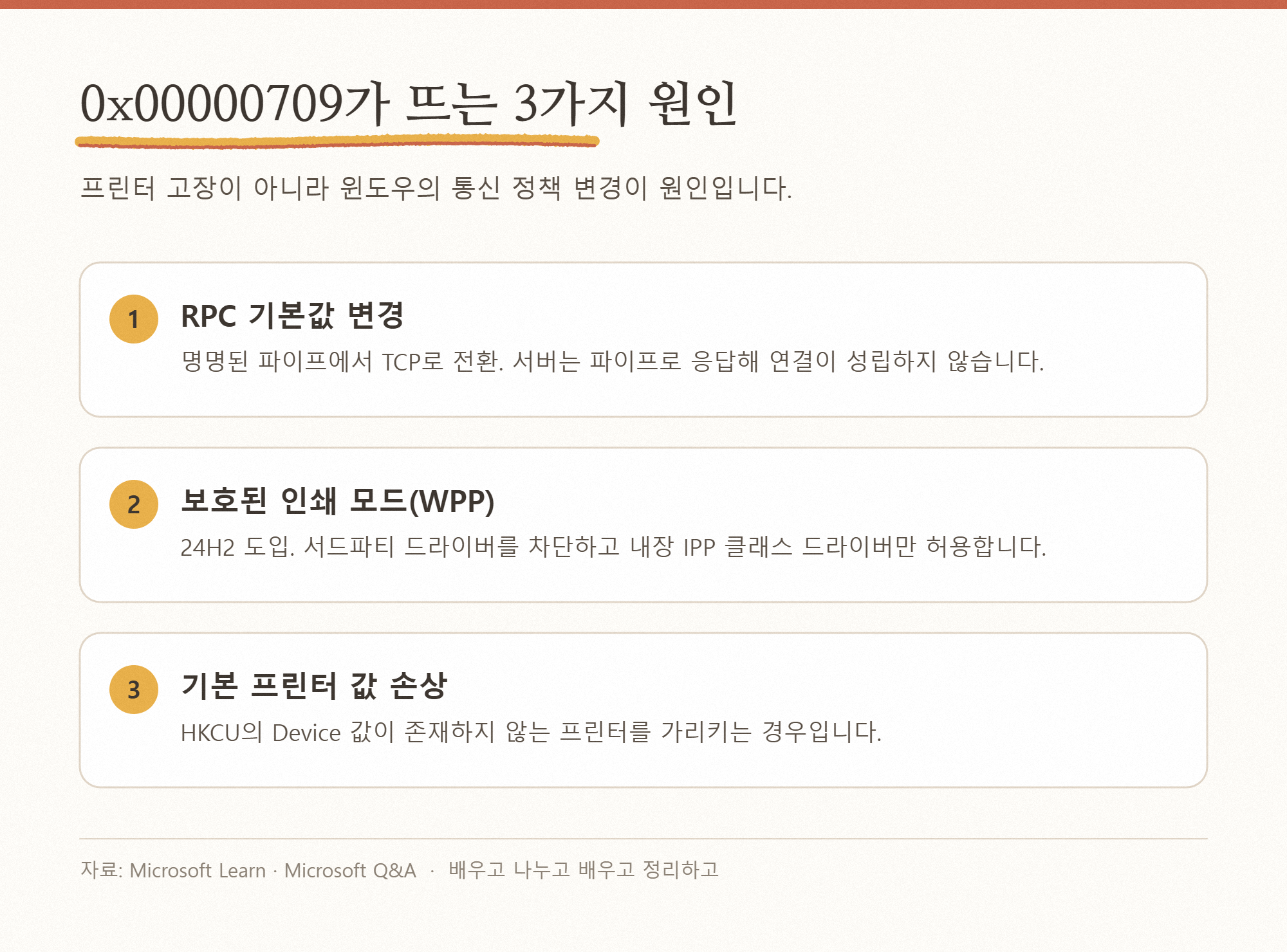
| RpcUseNamedPipeProtocol | 보통 | 중(암호화 완화) | 값 삭제로 즉시 | PC 공유 프린터 |
| 보호된 인쇄 모드 끄기 | 쉬움 | 중(보안 기능 해제) | 설정에서 재활성화 | 24H2·25H2 |
| 기본 프린터 값 정리 | 보통 | 중(레지스트리) | 백업 복원 | 특정 계정만 오류 |
| TCP/IP 포트 직접 추가 | 쉬움 | 낮음 | 포트 삭제 | 네트워크 프린터 |
| 드라이버 재설치 | 쉬움 | 낮음 | 재설치 | 드라이버 손상 |
그래도 안 될 때
- 서버 PC의 공유 자격 증명을 초기화합니다. 제어판 → 자격 증명 관리자 → Windows 자격 증명에서 해당 서버 항목을 삭제하고 다시 연결합니다. 네트워크 드라이브까지 끊겨 있다면 네트워크 드라이브 재연결 안됨, 빨간 X 5단계 해결이 도움이 됩니다.
- 서버와 클라이언트의 윈도우 빌드를 맞춥니다. 한쪽만 25H2로 올라간 조합에서 오류 보고가 특히 많습니다.
- 프린터 드라이버를 완전히 제거하고 다시 설치합니다. printui /s /t2 로 드라이버 패키지까지 삭제한 뒤 제조사 설치 파일로 새로 설치합니다.
- 방화벽에서 파일 및 프린터 공유를 허용합니다. 개인 네트워크 프로필에서 파일 및 프린터 공유 인바운드 규칙이 켜져 있어야 합니다.
요약
0x00000709는 프린터가 아니라 윈도우의 통신 정책이 바뀌어 생기는 오류입니다. 2단계의 RpcUseNamedPipeProtocol=1 이 가장 적중률이 높고, 24H2·25H2에서는 3단계의 보호된 인쇄 모드 해제가 결정적입니다. 둘 다 보안 기능을 일부 되돌리는 조치이므로 사내 LAN처럼 통제된 망에서만 적용하시기 바랍니다. 장기적으로는 5단계처럼 프린터에 직접 붙는 구성이 가장 덜 깨집니다.
자주 묻는 질문
Q. 레지스트리를 건드리면 윈도우 업데이트에서 되돌아가나요?
A. 정책 경로에 쓴 값은 보통 유지되지만, 기능 업데이트(24H2 → 25H2 등) 이후 동작이 바뀌어 다시 오류가 날 수 있습니다. 업데이트 후 인쇄가 되지 않으면 2·3단계를 다시 확인하십시오.
Q. 보호된 인쇄 모드를 끄면 위험한가요?
A. 서드파티 드라이버를 다시 허용하는 것이므로 보안 측면에서는 이전 상태로 돌아갑니다. 신뢰할 수 있는 제조사 드라이버만 쓰고 자동 업데이트를 유지하는 선에서 관리하면 됩니다.
Q. 맥이나 모바일에서는 되는데 윈도우에서만 안 됩니다.
A. 맥과 모바일은 IPP로 직접 붙기 때문입니다. 윈도우도 5단계의 TCP/IP 포트 방식으로 추가하면 같은 경로를 쓰게 되어 해결되는 경우가 많습니다.
참고 자료: Microsoft Learn - Windows Protected Print Mode / Microsoft Q&A - 0x00000709 shared printer
'Computer_IT > 윈도우' 카테고리의 다른 글
| 공유폴더 오류 1326, 0xc000006d 중복 SID 5단계 해결 (0) | 2026.10.07 |
|---|---|
| 0x00000709 프린터 오류 5단계 해결, 기본·공유 프린터 모두 (0) | 2026.09.22 |
| 사용자 프로필을 로드할 수 없습니다, 임시 프로필 5단계 해결 (0) | 2026.09.21 |
| 프린터 인쇄 대기 중 멈춤, 스풀러 초기화 5단계 해결 (0) | 2026.09.18 |
| VIDEO_TDR_FAILURE 블루스크린 nvlddmkm.sys 6단계 해결 (0) | 2026.09.18 |


