아침에 PC를 켜고 평소처럼 로그인했는데, 바탕화면이 처음 산 컴퓨터처럼 텅 비어 있습니다. 바로 가기도, 즐겨찾기도, 바탕화면에 두었던 작업 파일도 보이지 않습니다. 화면 오른쪽 아래에는 "임시 프로필로 로그온했습니다"라는 알림이 떠 있거나, 아예 로그인 단계에서 "사용자 프로필 서비스 서비스에서 로그온하지 못했습니다. 사용자 프로필을 로드할 수 없습니다."라는 문구가 막아섭니다.
먼저 안심하셔도 좋습니다. 파일이 지워진 것이 아닙니다. 원래 쓰던 프로필 폴더는 C 드라이브에 그대로 남아 있고, 윈도우가 그 폴더를 찾지 못해 빈 방을 하나 새로 내준 것뿐입니다. 어제까지 멀쩡하던 PC가 업데이트나 강제 종료 한 번으로 갑자기 말을 듣지 않는 구조는 0x80073712 윈도우 업데이트 실패, 0x800f0993까지 5단계 해결 사례와 같습니다. 무엇이 어긋났는지부터 찾아야 합니다.
3줄 핵심 요약
원인 — 윈도우는 로그온할 때 레지스트리의 ProfileList에서 내 계정 SID 키를 읽고, 그 키의 ProfileImagePath가 가리키는 폴더에서 NTUSER.DAT를 불러옵니다. 이 과정이 실패하면 윈도우는 해당 SID 키 이름 끝에 .bak을 붙이고 임시 프로필을 대신 발급합니다. 이때 애플리케이션 이벤트 로그에 이벤트 ID 1511이 남습니다.
해결의 정석 — 다른 관리자 계정이나 안전 모드로 들어가 ProfileList 키를 백업한 뒤, .bak이 붙은 SID 키를 원래 이름으로 되돌리고 State와 RefCount 값을 0으로 맞춘 다음 재부팅합니다.
안 될 때의 대안 — sfc와 DISM으로 시스템 파일을 복구하거나, 새 계정을 만들어 기존 사용자 폴더의 데이터만 옮깁니다. 회사나 학교 도메인 계정이라면 직접 손대지 말고 전산 담당자에게 맡기는 편이 안전합니다.
임시 프로필로 로그온했습니다가 뜨는 이유

윈도우 계정은 폴더 하나와 설정 파일 하나로 이루어져 있다고 보아도 무방합니다. 폴더는 C:\Users\내계정이고, 설정 파일은 그 폴더 안의 NTUSER.DAT입니다. 바탕화면 배치, 즐겨찾기, 프로그램 설정이 모두 이 두 곳에 들어 있습니다.
로그온할 때 User Profile Service라는 서비스가 레지스트리 HKEY_LOCAL_MACHINE\SOFTWARE\Microsoft\Windows NT\CurrentVersion\ProfileList 아래에서 내 SID 키를 찾습니다. SID는 S-1-5-21로 시작하는 긴 문자열이며, 계정마다 하나씩 배정된 고유 번호입니다. 그 키 안의 ProfileImagePath 값이 내 프로필 폴더 경로를 가리킵니다.
이 연결 고리 가운데 어느 하나라도 끊어지면 윈도우는 로그온을 포기하는 대신 임시 프로필을 내줍니다. 실제로 자주 보고되는 원인은 다음과 같습니다.
- 정전이나 강제 종료로 NTUSER.DAT가 손상된 경우
- 백신이나 백업 프로그램이 프로필 폴더를 붙잡고 놓지 않는 경우
- C 드라이브 여유 공간이 부족해 프로필을 펼치지 못하는 경우
- 사용자 폴더를 수동으로 지웠거나 이름을 바꾼 경우
- 디스크 불량 섹터로 프로필 폴더를 읽지 못하는 경우
마이크로소프트도 이 증상을 공식 문서에서 다루고 있습니다. 이벤트 ID 1511은 "로컬 프로필을 찾을 수 없어 임시 프로필로 로그온한다"는 뜻이고, 이벤트 ID 1509는 프로필을 복사하는 도중 경로가 260자를 넘어 실패한 경우를 가리킵니다. 뒤쪽은 원래 KB 번호 2536571로 정리되어 있으며, 주로 회사에서 쓰는 로밍 프로필 환경에서 나타납니다.
한 가지 기억해 두실 점이 있습니다. 임시 프로필로 들어간 상태에서 만든 파일과 바꾼 설정은 C:\Users\TEMP 안에 담기고, 로그오프하는 순간 대부분 사라집니다. 그러니 무엇을 고치기 전에 임시 프로필에서 작업한 내용이 있다면 먼저 USB나 다른 드라이브로 옮겨 두십시오.
5단계 해결 순서
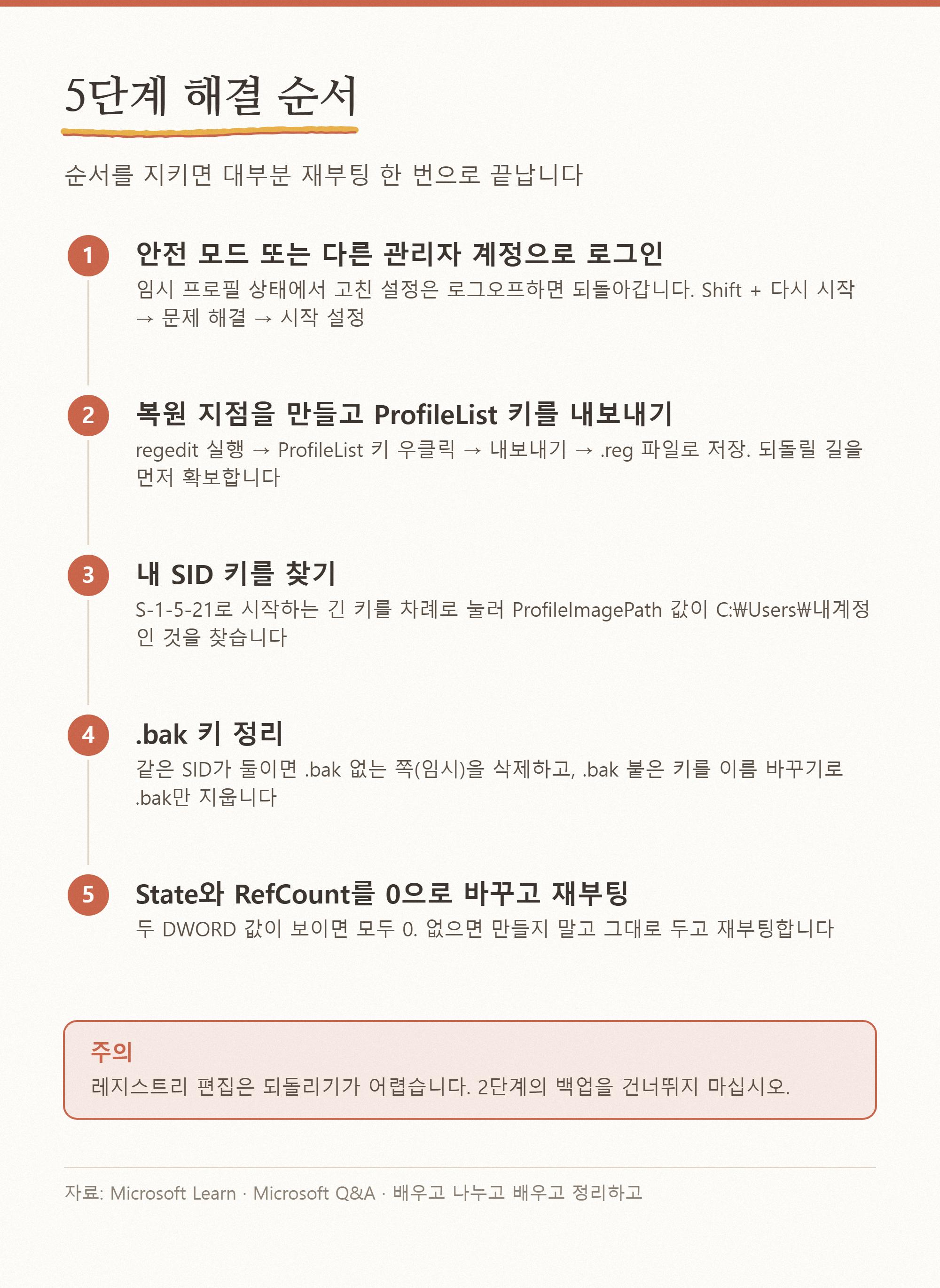
아래 순서는 되돌리기 쉬운 것부터 배치했습니다. 건너뛰지 마시고 위에서부터 차례로 진행하십시오.
1단계. 안전 모드 또는 다른 관리자 계정으로 들어갑니다
임시 프로필 상태에서 레지스트리를 고쳐도 로그오프하면 되돌아가는 경우가 있습니다. 다른 관리자 계정이 있다면 그 계정으로 로그인하시고, 없다면 안전 모드로 들어갑니다. 로그인 화면 오른쪽 아래 전원 단추를 누른 뒤 Shift 키를 누른 채 다시 시작을 선택하고, 문제 해결 → 고급 옵션 → 시작 설정 → 다시 시작 → 4번(안전 모드)을 차례로 고르시면 됩니다. 안전 모드 진입 경로는 VIDEO_TDR_FAILURE 블루스크린 nvlddmkm.sys 6단계 해결에서도 같은 방식으로 씁니다.
2단계. 복원 지점을 만들고 ProfileList 키를 내보냅니다
레지스트리 편집은 되돌리기가 까다롭습니다. 손대기 전에 반드시 두 가지를 해 두십시오.
- 시작 → 복원 지점 만들기 → 만들기를 눌러 복원 지점을 하나 남깁니다.
- Windows 키 + R을 눌러 regedit을 실행하고, 아래 경로로 이동한 뒤 ProfileList 키를 오른쪽 클릭 → 내보내기로 .reg 파일에 저장합니다.
HKEY_LOCAL_MACHINE\SOFTWARE\Microsoft\Windows NT\CurrentVersion\ProfileList
3단계. 내 SID 키를 찾습니다
ProfileList 아래에는 S-1-5-18, S-1-5-19처럼 짧은 키와 S-1-5-21로 시작하는 긴 키들이 섞여 있습니다. 짧은 키는 시스템 계정이므로 건드리지 않습니다. 긴 키를 하나씩 눌러 오른쪽 창의 ProfileImagePath 값을 확인하시고, 그 값이 C:\Users\내계정으로 되어 있는 키를 찾으십시오. 그것이 우리가 손볼 대상입니다.
4단계. .bak 키를 정리합니다
여기가 핵심입니다. 같은 SID가 두 개 보이는 경우가 많습니다. 하나는 그냥 SID이고, 다른 하나는 끝에 .bak이 붙어 있습니다. .bak이 붙은 쪽이 원래 내 프로필이고, .bak이 없는 쪽이 이번에 새로 만들어진 임시 프로필입니다.
- .bak이 없는 임시 SID 키를 오른쪽 클릭하여 삭제합니다.
- .bak이 붙은 키를 오른쪽 클릭 → 이름 바꾸기로 뒤의 .bak 네 글자만 지웁니다.
- SID가 하나뿐이고 .bak도 없다면 삭제하지 마시고 5단계로 넘어가십시오.
드물게 .ba 처럼 잘린 형태로 남기도 합니다. 이때도 같은 요령으로 확장자만 지우시면 됩니다. 장치 관리자의 오류 코드처럼 겉으로는 하나의 증상이지만 실제 원인은 레지스트리의 항목 하나인 경우가 적지 않습니다. 이 장치를 시작할 수 없습니다 코드 10, 윈도우11 6단계 해결도 구조가 같습니다.
5단계. State와 RefCount를 0으로 맞추고 재부팅합니다
이름을 되돌린 SID 키를 선택하면 오른쪽 창에 State라는 DWORD 값이 보입니다. 두 번 눌러 값을 0으로 바꾸십시오. RefCount라는 값이 함께 있다면 그것도 0으로 바꿉니다. 두 값이 아예 없다면 새로 만들지 마시고 그대로 두십시오. 편집을 마친 뒤 레지스트리 편집기를 닫고 PC를 다시 시작하면, 대부분 원래 바탕화면으로 돌아옵니다.
방법별 난이도와 위험도 비교
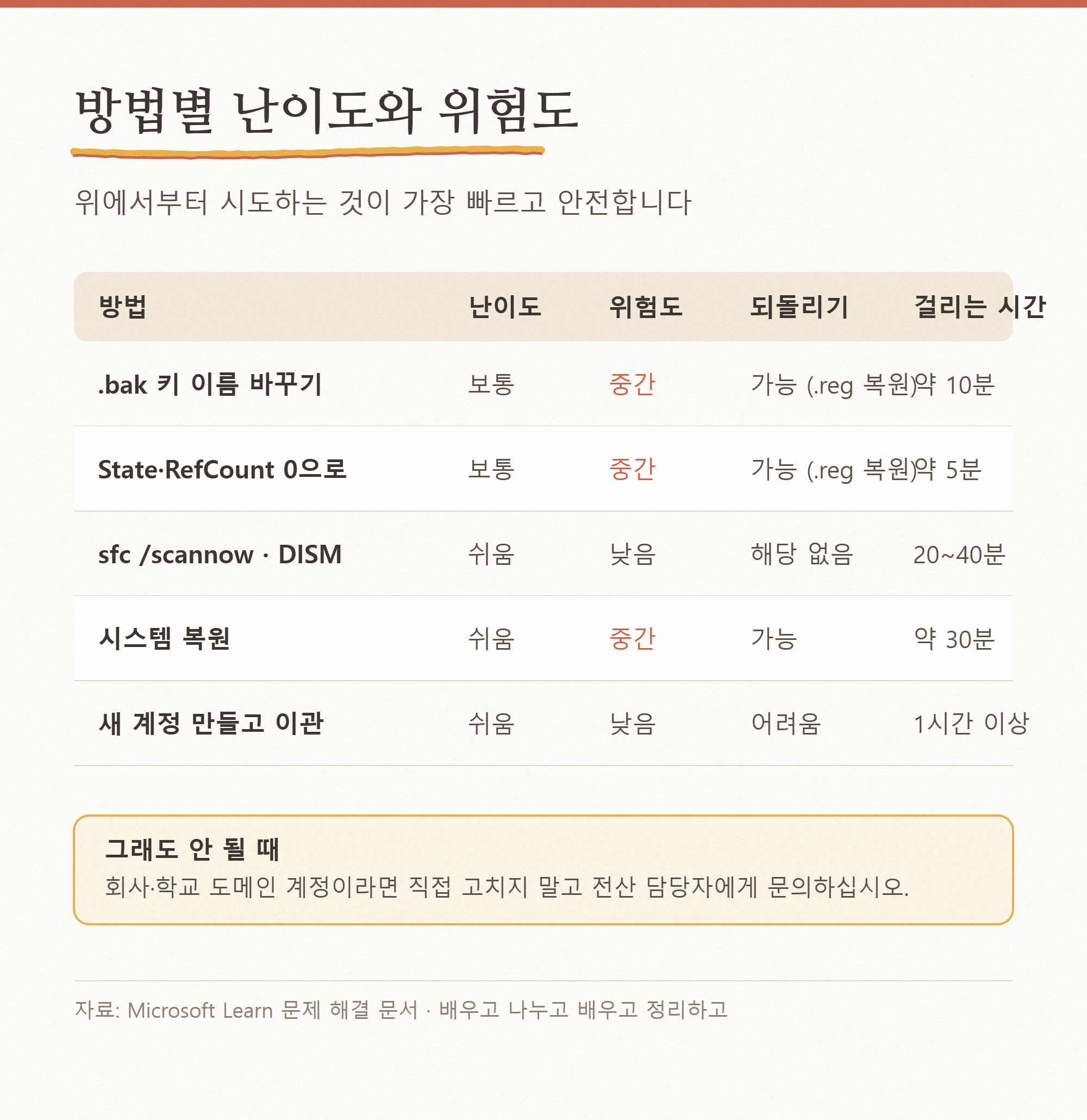
| .bak 키 이름 바꾸기 | 보통 | 중간 | 가능 (.reg 복원) | 약 10분 |
| State·RefCount 0으로 | 보통 | 중간 | 가능 (.reg 복원) | 약 5분 |
| sfc /scannow · DISM | 쉬움 | 낮음 | 해당 없음 | 20~40분 |
| 시스템 복원 | 쉬움 | 중간 | 가능 | 약 30분 |
| 새 계정 만들고 이관 | 쉬움 | 낮음 | 어려움 | 1시간 이상 |
그래도 안 될 때
레지스트리를 고쳤는데도 여전히 임시 프로필로 들어간다면, 프로필 파일 자체나 시스템 파일이 상한 경우입니다. 아래 세 가지를 순서대로 시도하십시오.
첫째, 시스템 파일을 복구합니다. 관리자 권한 명령 프롬프트를 열고 아래 두 줄을 차례로 실행합니다. 각각 10분에서 20분 정도 걸립니다.
sfc /scannow
DISM /Online /Cleanup-Image /RestoreHealth
둘째, 디스크를 점검합니다. 프로필 폴더가 있는 드라이브에 불량 섹터가 있으면 아무리 레지스트리를 고쳐도 같은 증상이 반복됩니다. 아래 명령을 실행하고 재부팅 예약을 수락하십시오.
chkdsk C: /f /r
셋째, 새 계정을 만들어 데이터만 옮깁니다. 설정 → 계정 → 다른 사용자에서 관리자 계정을 하나 만들고 그 계정으로 로그인한 뒤, C:\Users\기존계정 폴더에서 문서, 사진, 바탕화면, 다운로드 폴더만 새 계정 폴더로 복사합니다. NTUSER.DAT와 AppData는 옮기지 마십시오. 손상된 설정을 그대로 끌고 오는 원인이 됩니다.
회사나 학교에서 지급한 도메인 계정, 또는 로밍 프로필을 쓰는 환경이라면 여기서 멈추시는 편이 좋습니다. 서버 쪽 정책과 얽혀 있어 개인이 레지스트리를 손대면 오히려 복구가 어려워집니다.
요약
임시 프로필 문제는 파일이 사라진 사고가 아니라 윈도우가 길을 잃은 상태입니다. ProfileList에서 .bak이 붙은 SID 키를 원래 이름으로 되돌리고 State와 RefCount를 0으로 맞춘 뒤 재부팅하면 대부분 해결됩니다. 순서는 백업 먼저, 편집은 그다음입니다. 로그인을 되찾은 뒤 네트워크 드라이브가 다시 붙지 않는다면 네트워크 드라이브 재연결 안됨, 빨간 X 5단계 해결을 이어서 보시면 됩니다.
자주 묻는 질문
Q. ProfileList에 .bak이 붙은 키가 보이지 않습니다.
A. 그렇다면 프로필 폴더 자체를 못 찾는 경우일 가능성이 큽니다. 각 SID 키의 ProfileImagePath 값을 하나씩 확인해 C:\Users 아래에 실제로 존재하지 않는 경로를 가리키는 키가 있는지 보십시오. 지워진 계정의 잔여 키가 원인일 수 있습니다.
Q. 임시 프로필에서 만든 파일은 어떻게 살립니까.
A. 로그오프하기 전에 C:\Users\TEMP 폴더를 열어 필요한 파일을 USB나 D 드라이브로 옮기십시오. 로그오프하면 이 폴더는 정리됩니다.
Q. 원래 쓰던 파일들은 정말 남아 있습니까.
A. 네. C:\Users\기존계정 폴더는 그대로 있습니다. 관리자 계정으로 들어가 직접 열어 보시면 문서와 사진이 모두 확인됩니다. 다만 폴더를 열 때 권한을 묻는 창이 뜰 수 있으니 계속을 누르시면 됩니다.
Q. 레지스트리를 잘못 고쳤습니다.
A. 2단계에서 내보낸 .reg 파일을 두 번 눌러 병합하면 원래 상태로 돌아갑니다. 그것도 없다면 복원 지점으로 시스템 복원을 진행하십시오.
이 글은 2026년 9월 21일 기준으로 윈도우 10과 윈도우 11에서 확인한 내용을 정리한 것입니다.
'Computer_IT > 윈도우' 카테고리의 다른 글
| 0x00000709 프린터 공유 오류, 윈도우11 25H2까지 5단계 해결 (0) | 2026.10.06 |
|---|---|
| 0x00000709 프린터 오류 5단계 해결, 기본·공유 프린터 모두 (0) | 2026.09.22 |
| 프린터 인쇄 대기 중 멈춤, 스풀러 초기화 5단계 해결 (0) | 2026.09.18 |
| VIDEO_TDR_FAILURE 블루스크린 nvlddmkm.sys 6단계 해결 (0) | 2026.09.18 |
| 원격 데스크톱 연결 안됨, KB5129195 긴급 패치 5단계 해결 (0) | 2026.09.15 |


